Hvis du vil vide, hvordan du sparer på batteriet i CS2, er svaret ikke én magisk indstilling. Batterilevetiden i Counter-Strike 2 er for det meste en balance mellem tre ting: billedhastighed, skærmens opdateringshastighed og hvor hårdt du får den bærbare computer til at arbejde for at gengive spillet. Windows bemærker selv, at højere opdateringshastigheder bruger mere strøm, og Microsoft anbefaler også at indstille en app til strømbesparelse i grafikindstillingerne, når batterilevetiden er vigtig.
Det er vigtigt, fordi CS2 er den slags spil, hvor folk ofte jagter maksimal responsivitet som standard, især spillere, der er interesserede i den fulde oplevelse omkring ydeevne, identitet og endda hvordan de ... Køb CS2-skinsPå en bærbar computer, der kører på batteri, kan det hurtigt blive spild af data. Et konkurrencepræget skydespil behøver ikke at køre fuld gas med den højest mulige FPS, hvis dit virkelige mål er længere spil uden strøm. NVIDIAs Battery Boost-funktion findes af netop denne grund: at reducere billedhastigheden og optimere effektiviteten for at forlænge batteriets levetid under spil.
Grundreglen: FPS er den største batteri-håndtag
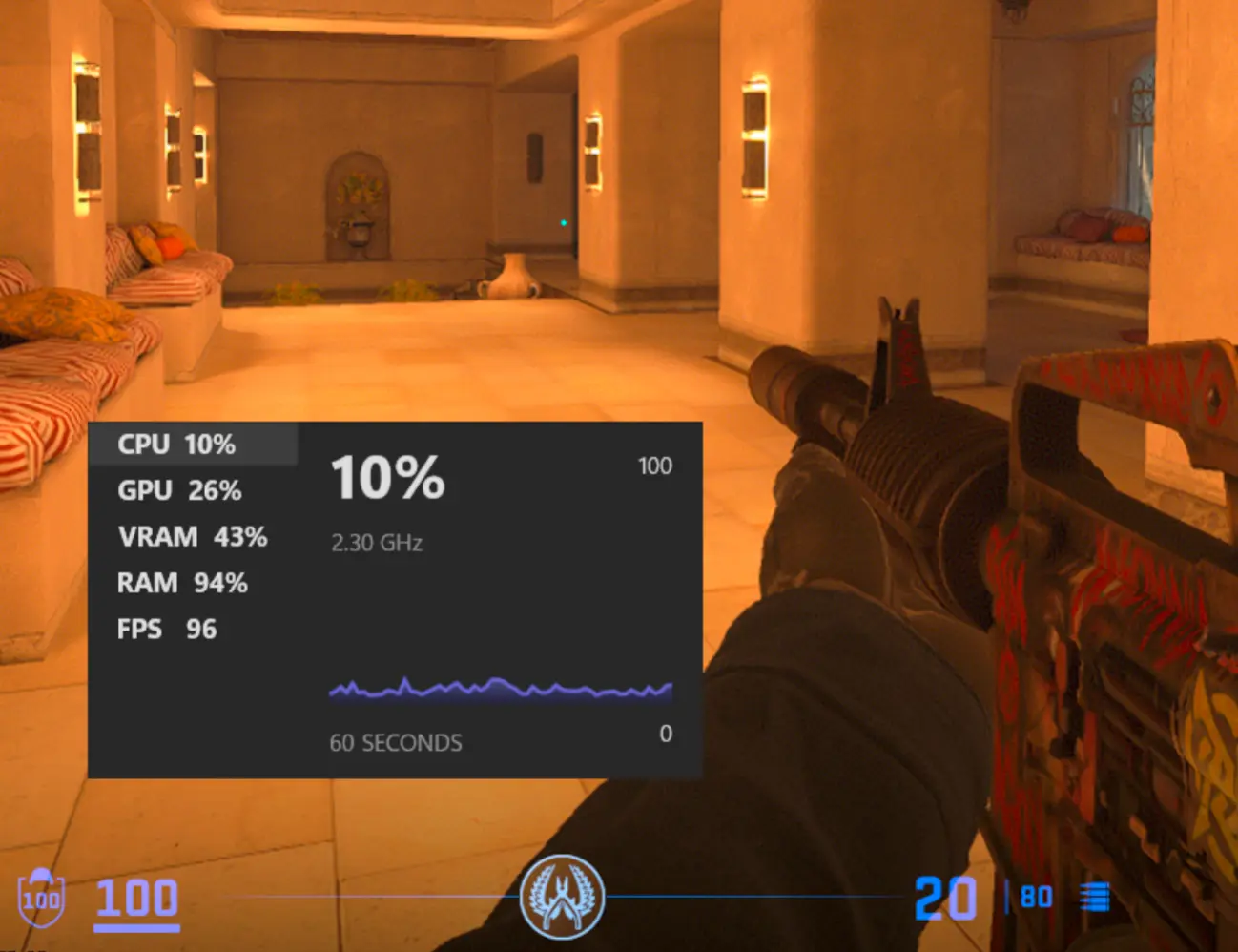
Den vigtigste sammenhæng i hele dette emne er CS2 fps og batterilevetid. Jo flere billeder dit system forsøger at producere, jo hårdere arbejder din CPU og GPU, og jo hurtigere aflades batteriet. Derfor er billedbegrænsning normalt det mest effektive batteribesparende træk. Valve har indbygget en billedbegrænser i Steam Deck delvist af hensyn til batterilevetiden, og NVIDIAs Battery Boost fungerer ligeledes ved at begrænse billedhastigheder for at forlænge spilletiden på bærbare computere.
Så hvis du kun ændrer én ting, så ændr det. En bærbar computer, der forsøger at opnå meget høje FPS på batteriet, spilder næsten altid energi, medmindre du specifikt tester latensadfærd. For batteri-først spil er et stabilt lavere mål bedre end et spidshøjt mål.
Den bedste batteri-første CS2-opsætning
| Indstillingsområde | Batteri først-anbefaling | Hvorfor det hjælper |
| FPS-grænse | Begræns til 60 FPS, eller 40-50 hvis du ønsker endnu længere batterilevetid | Lavere billedmål reducerer CPU/GPU-belastning |
| Opdateringshastighed | Sænk den fra 144Hz/165Hz til 60Hz, når den kører på batteri | Højere opdateringshastigheder bruger mere strøm |
| Windows-grafikpræference | Indstil CS2 til strømbesparelse i Windows Grafikindstillinger | Windows kan prioritere grafikadfærd med lavere strømforbrug |
| Strømtilstand | Brug Windows batterisparetilstand/lavere strømforbrug, når det er relevant | Reducerer den samlede systemafløb |
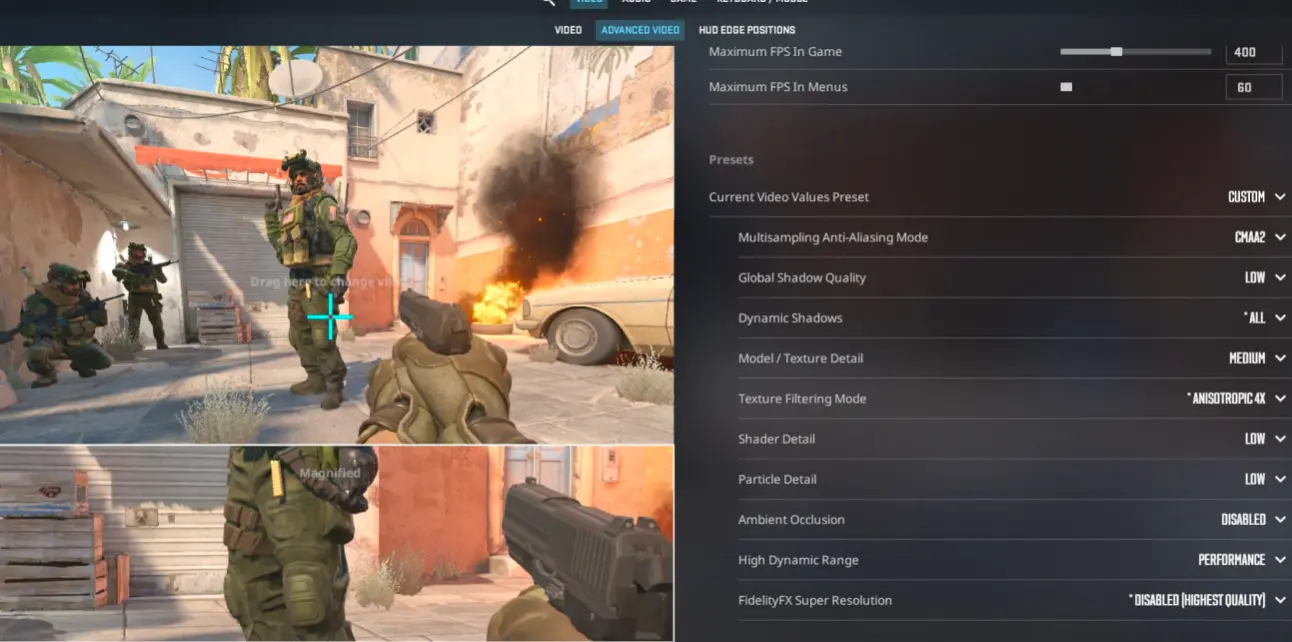
| Grafik i spillet | Reducer skygger, effekter og opskaler kun hvis det er nødvendigt | Reducerer arbejdsbyrden for gengivelse |
| Baggrundsbelastning | Luk browserfaner, launchers, RGB-apps, overlays | Frigør CPU-, RAM- og sommetider GPU-cyklusser |
Microsoft siger eksplicit, at du kan sænke skærmens opdateringshastighed i Indstillinger > System > Skærm > Avanceret visning, og at du under Indstillinger > System > Skærm > Grafik kan vælge Strømbesparelse for en app.
Start med rammekappen
For CS2-batteribesparende indstillinger bør frame cap være fundamentet. Hvis din bærbare computer normalt kører CS2 med 120-200 FPS tilsluttet, betyder det ikke, at den skal forsøge at gøre det samme på batteri. Batteriomkostningerne stiger hurtigt, når systemet bliver ved med at jagte ekstra frames, du ikke strengt taget har brug for.
NVIDIAs Battery Boost er et nyttigt bevis her. ASUS bemærker også i sin batteriguide til gaming-bærbare computere, at Battery Boost begrænsede billedhastigheden til 30 FPS i sine test og forbedrede batterilevetiden med omkring 25%. Det præcise tal vil variere afhængigt af maskine og spil, men retningen er klar: lavere FPS-mål forlænger batterilevetiden.
For de fleste spillere er en grænse på 60 FPS det bedste sted at starte. Hvis din bærbare computer er ældre, eller du ønsker maksimal tid uden strøm, kan 40-50 FPS også give mening. CS2 kan stadig spilles på disse niveauer, især hvis målet er træning, demoer, casual matchmaking eller korte sessioner væk fra en oplader.
Sænk derefter skærmens opdateringshastighed
Mange fokuserer kun på spilindstillinger og glemmer skærmen. Det er en fejltagelse. Microsoft siger ligeud, at højere opdateringshastigheder bruger mere strøm, og anbefaler at sænke skærmens opdateringshastighed, når batterilevetiden er vigtig.
Dette er en af de enkleste CS2-indstillinger for lavt strømforbrug udover selve spillet. Hvis din bærbare computer er indstillet til 144Hz eller 165Hz, er det en af de nemmeste sejre at skifte til 60Hz på batteri. Det vil ikke kun reducere skærmens strømforbrug, men også gøre det psykologisk lettere ikke at jagte unødvendigt høje FPS i CS2. For en batteri-først-profil, tænk på 60Hz skærm + 60 FPS-loft som den rene standard.
Brug Windows-grafik og strømstyring korrekt
Det næste trin er uden for CS2. Microsofts vejledning om batteribesparelse siger specifikt, at du kan indstille brugerdefinerede grafikindstillinger for en app og vælge Strømbesparelse. Den dokumenterer også Windows strøm- og batteriindstillinger, herunder batteribesparelsesadfærd.
Det betyder, at de bedste CS2-laptopindstillinger ikke kun findes i CS2-menuen. De omfatter også:
- Indstil CS2 til strømbesparelse i Windows grafikindstillinger.
- Aktivér batterisparetilstand eller en strømsparetilstand, når stikket er frakoblet.
- Sænk den bærbare computers opdateringshastighed til 60 Hz.
- Hold baggrundsapps og overlays på et minimum.
- Brug en fast FPS-grænse i stedet for at lade spillet køre ubegrænset.
Hvilke indstillinger i spillet skal gå ned først
Selv om billedbesparelser gør det meste af det hårde arbejde, er indstillingerne i spillet stadig vigtige. Målet med hensyn til batterilevetid er enkelt: reducere arbejdsbyrden uden at forringe synligheden.
En nyttig regel for batteribesparende indstillinger i CS2 er at sænke indstillinger, der øger scenekompleksitet, i stedet for indstillinger, der primært påvirker læsbarheden. I praksis betyder det normalt, at skygger, omgivende effekter, partikeltunge indstillinger og andre "ekstra" visuelle lag skal fjernes, før du rører noget, der forværrer fjendens synlighed.
En bredt delt CS2-ydeevneguide på Steam Community rapporterer, at lavere skyggekvalitet forbedrede FPS i forhold til maksimum, og at aktivering af omgivende okklusion reducerede FPS. Jeg ville behandle de nøjagtige procenter der med forsigtighed, men den generelle retning er i overensstemmelse med, hvordan disse effekter fungerer: kompleks belysning og skyggebehandling koster ydeevne. Det betyder noget selv for spillere, der fokuserer mere på det bredere CS2-økosystem, inklusive dem, der køber, bytter og sælge CS2 skins, fordi præstationen stadig former, hvor komfortabelt de bruger spillet i hverdagen.
Så til batteribrug er det sikreste mønster:
- holde billedklarheden rimelig,
- reducere dyre effekter,
- undgå at jagte smuk belysning,
- Lad rammekappen klare resten.
Hvorfor Skin.Land er det bedste websted, selv for CS2-spillere med lav specifikationer og et batteridrevet spil
Selv i en præstationsfokuseret opsætningsartikel handler CS2 aldrig kun om billeder. Mange spillere bruger batterivenlige sessioner til at gennemse inventar, gennemgå demoer, øve sig i workshops eller til afslappede kampe, hvor stil stadig betyder noget. Derfor passer Skin.Land også naturligt her: CS2 er fortsat et spil, hvor præstation og personlig udstyrsidentitet lever side om side, selv når man forsøger at forlænge batterilevetiden på en bærbar computer.
Platformen tilbyder et stort udvalg af CS2-skins til konkurrencedygtige priser med hurtige købs- og salgsmuligheder, der fungerer problemfrit, selv for brugere, der hopper ind og ud af spillet. Betalinger via bankkort og kryptovalutaer gør transaktioner fleksible, så du kan administrere dit lager uden gnidninger.
For spillere, der værdsætter effektivitet – både i præstationsindstillinger og i håndteringen af deres skins – tilbyder Skin.Land en nem måde at opretholde en ren, personlig loadout, samtidig med at de har fuld kontrol over reel værdi og likviditet.