Если вы хотите узнать, как экономить заряд батареи в CS2, ответ не сводится к какой-то одной волшебной настройке. Время работы батареи в Counter-Strike 2 в основном зависит от баланса трех факторов: частоты кадров, частоты обновления экрана и того, насколько интенсивно ноутбук работает при рендеринге игры. Сама Windows отмечает, что более высокая частота обновления потребляет больше энергии, а Microsoft также рекомендует включать режим энергосбережения в настройках графики для приложений, когда время работы батареи имеет значение.
Это важно, потому что CS2 — это такая игра, где люди часто по умолчанию стремятся к максимальной отзывчивости, особенно те, кому важен весь игровой процесс, включая производительность, идентичность и даже то, как они взаимодействуют друг с другом. купить скины CS2На ноутбуке, работающем от батареи, это может очень быстро привести к неэффективному использованию энергии. В соревновательных шутерах нет необходимости работать на максимально возможной частоте кадров, если ваша реальная цель — более длительная игра без подключения к сети. Функция NVIDIA Battery Boost существует именно для этой цели: она снижает частоту кадров и оптимизирует энергопотребление, чтобы продлить время работы ноутбука от батареи во время игр.
Основное правило: частота кадров (FPS) — это самый мощный рычаг, влияющий на заряд батареи.
В этой теме наиболее важна взаимосвязь между частотой кадров в CS2 и временем автономной работы. Чем больше кадров пытается обработать ваша система, тем сильнее нагружаются процессор и видеокарта, и тем быстрее разряжается батарея. Именно поэтому ограничение частоты кадров обычно является самым эффективным способом экономии заряда батареи. Valve встроила ограничитель частоты кадров в Steam Deck отчасти из-за соображений экономии заряда батареи, а технология NVIDIA Battery Boost аналогичным образом ограничивает частоту кадров, чтобы продлить время игры на ноутбуках.
Поэтому, если вы меняете только одну вещь, меняйте именно её. Ноутбук, пытающийся обеспечить очень высокую частоту кадров от батареи, почти всегда тратит энергию впустую, если только вы специально не тестируете поведение с точки зрения задержки. Для игр, ориентированных на питание от батареи, стабильная низкая целевая частота лучше, чем скачки в сторону высоких значений.
Оптимальная конфигурация CS2 с приоритетом батареи
| Область настройки | Рекомендация по приоритету использования батареи | Почему это помогает |
| ограничение FPS | Ограничьте частоту кадров до 60 FPS или до 40–50, если хотите еще больше продлить время работы от батареи. | Снижение количества кадров уменьшает нагрузку на ЦП/ГП. |
| Частота обновления | При работе от батареи уменьшите частоту обновления с 144 Гц/165 Гц до 60 Гц. | Более высокая частота обновления экрана потребляет больше энергии. |
| Настройки графики Windows | В настройках графики Windows установите для CS2 режим энергосбережения. | Windows может отдавать приоритет менее энергозатратному режиму работы графики. |
| Режим питания | При необходимости используйте режим энергосбережения/снижения энергопотребления Windows. | Снижает общую нагрузку на систему. |
| Визуальные эффекты в игре | Уменьшайте яркость теней, эффектов и масштабируйте изображение только при необходимости. | Снижает нагрузку на рендеринг. |
| Фоновая загрузка | Закройте вкладки браузера, лаунчеры, RGB-приложения и наложения. | Освобождает ресурсы процессора, оперативной памяти и иногда видеокарты. |
Microsoft прямо заявляет, что частоту обновления экрана можно снизить в разделе «Параметры» > «Система» > «Дисплей» > «Дополнительные параметры дисплея», а в разделе «Параметры» > «Система» > «Дисплей» > «Графика» можно выбрать режим энергосбережения для приложения.
Начните с крышки рамы.
В настройках энергосбережения CS2 следует отдавать предпочтение ограничению частоты кадров. Если ваш ноутбук обычно работает с CS2 со скоростью 120–200 кадров в секунду при подключении к сети, это не значит, что он должен пытаться делать то же самое при работе от батареи. Расход заряда батареи быстро возрастает, когда система постоянно пытается обработать лишние кадры, которые вам, по сути, не нужны.
В этом плане полезно подтверждение эффективности функции Battery Boost от NVIDIA. Компания ASUS также отмечает в своем руководстве по энергопотреблению игровых ноутбуков, что функция Battery Boost в ходе тестирования ограничивала частоту кадров до 30 FPS и увеличила время автономной работы примерно на 25%. Точное значение будет варьироваться в зависимости от модели ноутбука и игры, но тенденция очевидна: снижение целевой частоты кадров продлевает срок службы батареи.
Для большинства игроков оптимальным началом будет ограничение в 60 FPS. Если ваш ноутбук старый или вы хотите максимально продлить время игры без подключения к сети, 40–50 FPS тоже могут быть подходящими. В CS2 по-прежнему можно играть на таких уровнях, особенно если цель — тренировка, просмотр демоверсий, казуальные матчи или короткие сессии без подзарядки.
Затем уменьшите частоту обновления экрана.
Многие люди сосредотачиваются только на игровых настройках и забывают о дисплее. Это ошибка. Microsoft прямо заявляет, что более высокая частота обновления потребляет больше энергии, и рекомендует снижать частоту обновления дисплея, когда важна продолжительность работы от батареи.
Это одна из самых простых настроек энергосбережения в CS2, помимо самой игры. Если ваш ноутбук настроен на 144 Гц или 165 Гц, переключение на 60 Гц при работе от батареи — один из самых простых способов добиться успеха. Это не только снизит энергопотребление дисплея, но и психологически облегчит задачу, позволив избежать погони за неоправданно высокой частотой кадров в CS2. Для профиля, ориентированного на экономию энергии, рассматривайте 60 Гц + ограничение 60 FPS как оптимальный вариант по умолчанию.
Правильно используйте графические настройки и параметры питания Windows.
Следующий шаг — за пределами CS2. В руководстве Microsoft по энергосбережению конкретно указано, что вы можете установить пользовательские параметры графики для приложения и выбрать режим энергосбережения. В нем также описаны параметры питания и батареи Windows, включая поведение режима энергосбережения.
Это значит, что оптимальные настройки ноутбука для CS2 находятся не только в меню CS2. К ним также относятся:
- В настройках графики Windows для CS2 установите режим энергосбережения.
- При отключении от сети включайте режим энергосбережения или режим пониженного энергопотребления.
- Снизьте частоту обновления экрана ноутбука до 60 Гц.
- Сведите к минимуму использование фоновых приложений и наложений.
- Вместо того чтобы запускать игру без ограничений, используйте фиксированное ограничение частоты кадров.
Какие внутриигровые настройки следует снизить в первую очередь?
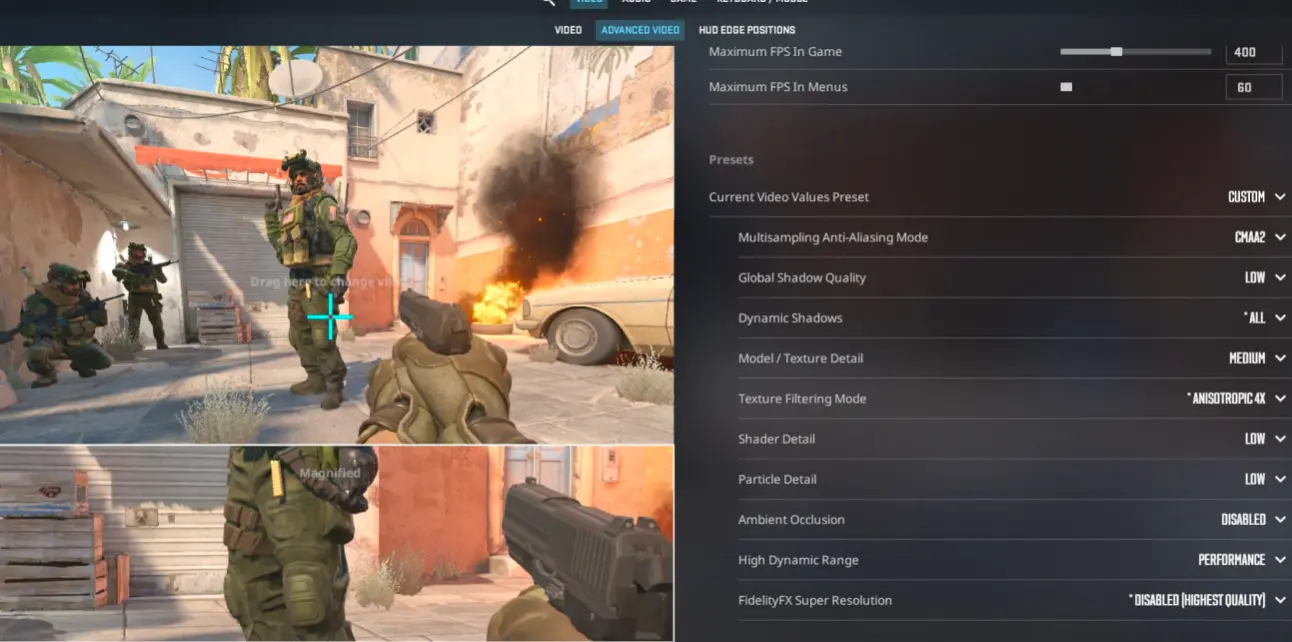
Даже если ограничение частоты кадров выполняет большую часть работы, внутриигровые настройки всё равно имеют значение. Для экономии заряда батареи цель проста: уменьшить нагрузку, не ухудшая при этом видимость.
Полезное правило для настроек энергосбережения в CS2 — снижать значения параметров, которые усложняют сцену, а не тех, которые в основном влияют на читаемость. На практике это обычно означает, что тени, окружающие эффекты, параметры с большим количеством частиц и другие «дополнительные» визуальные слои следует уменьшить, прежде чем трогать что-либо, что ухудшает видимость врагов.
В широко распространенном руководстве по производительности CS2 на Steam Community сообщается, что снижение качества теней улучшило FPS по сравнению с максимальным, а включение затенения окружающей среды снизило FPS. Я бы относился к указанным там точным процентам с осторожностью, но общее направление соответствует тому, как работают эти эффекты: сложное освещение и обработка теней влияют на производительность. Это важно даже для игроков, которые больше сосредоточены на более широкой экосистеме CS2, включая тех, кто покупает, обменивает и продать скины CS2Потому что производительность по-прежнему определяет, насколько комфортно они используют игру изо дня в день.
Таким образом, при использовании батареи наиболее безопасный вариант выглядит следующим образом:
- Сохраняйте приемлемую четкость изображения.
- уменьшить дорогостоящие эффекты,
- не стоит гнаться за красивым освещением.
- Пусть крышка рамки сделает все остальное.
Почему Skin.Land — лучший сайт даже для игроков CS2 со слабыми характеристиками и бережным отношением к батарее.
Даже в статье, посвященной настройке производительности, CS2 — это не только частота кадров. Многие игроки используют сессии с низким энергопотреблением для просмотра инвентаря, анализа демоверсий, тренировки меткости в мастерской или обычных матчей, где стиль по-прежнему имеет значение. Именно поэтому Skin.Land органично вписывается и сюда: CS2 остается игрой, где производительность и индивидуальная настройка снаряжения сосуществуют бок о бок, даже когда вы пытаетесь продлить время работы ноутбука от батареи.
Платформа предлагает большой ассортимент скинов для CS2 по конкурентоспособным ценам, с быстрыми способами покупки и продажи, которые работают плавно даже для пользователей, часто заходящих и выходящих из игры. Оплата банковскими картами и криптовалютами делает транзакции гибкими, позволяя управлять своим инвентарем без каких-либо затруднений.
Для игроков, ценящих эффективность — как в настройках производительности, так и в управлении своими скинами — Skin.Land предлагает простой способ поддерживать аккуратный, персонализированный набор скинов, сохраняя при этом полный контроль над реальными ценностями и ликвидностью.