


Pin của MacBook sẽ không đột nhiên trở nên kém chất lượng chỉ sau một đêm. Dung lượng của pin sẽ giảm dần khi bạn sử dụng và sạc lại. Số chu kỳ sạc có thể đo lường mức độ sử dụng đó ở một mức độ nào đó, nhưng không thể cho biết toàn bộ câu chuyện. Tốc độ tích lũy các chu kỳ sạc cũng phụ thuộc vào những gì bạn làm giữa các lần sạc.
Các ứng dụng bạn sử dụng hàng ngày có thể ảnh hưởng đáng kể đến thời lượng pin của MacBook. Một trình duyệt với nhiều tab đang hoạt động, một cuộc họp video và một ứng dụng chạy ngầm sẽ tiêu hao năng lượng nhanh hơn so với các tác vụ nhẹ hơn. Hiểu cách macOS tính chu kỳ pin và chương trình nào sử dụng nhiều năng lượng nhất sẽ giúp bạn giảm thiểu sự hao pin không cần thiết và đánh giá pin chính xác hơn.
Câu trả lời nhanh: Chu kỳ sạc pin MacBook được tính như thế nào?
Chu kỳ sạc pin không nhất thiết có nghĩa là sạc MacBook của bạn từ 0% lên 100%. Apple tính một chu kỳ khi bạn đã sử dụng một lượng năng lượng bằng với dung lượng tối đa của pin. Việc sử dụng đó có thể diễn ra một lần hoặc tích lũy trong vài ngày.
Ví dụ, bạn có thể sử dụng 40% pin rồi sạc lại. Sau khi rút sạc, bạn có thể sử dụng thêm 60% nữa. Tổng cộng, những khoảng thời gian sử dụng pin đó được tính là một chu kỳ sạc hoàn chỉnh. Việc cắm sạc nhiều lần trong khoảng thời gian đó không tạo ra nhiều chu kỳ sạc riêng biệt.
Cách macOS ghi lại chu kỳ sạc pin cho bạn cái nhìn rõ ràng hơn về tổng mức sử dụng pin so với số lần bạn cắm sạc. Phần trăm pin cho biết lượng pin hiện có, trong khi số chu kỳ sạc theo dõi mức sử dụng tích lũy trong suốt vòng đời của pin.
Để kiểm tra số chu kỳ:
- Giữ phím Option và nhấn vào menu Apple.
- Chọn Hệ thống thông tin.
- Trong mục Phần cứng, hãy chọn Power và tìm Tính chu kỳ trong phần Thông tin Pin.
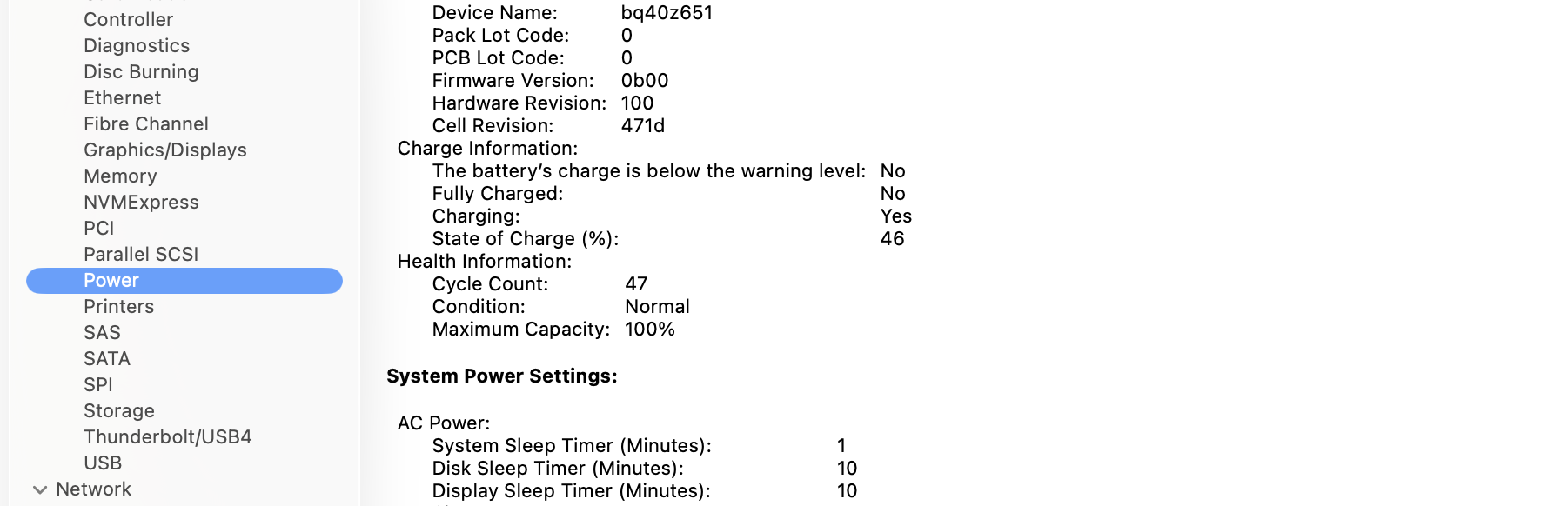
Nhiều mẫu MacBook gần đây được thiết kế để giữ lại tới 80% dung lượng ban đầu ở số chu kỳ sạc tối đa, thường là 1,000 chu kỳ đối với các mẫu hiện tại. Tình trạng thực tế vẫn phụ thuộc vào tuổi thọ, nhiệt độ, thói quen sạc và khối lượng công việc, vì vậy số chu kỳ sạc cần được xem xét cùng với dung lượng tối đa và tình trạng pin được hiển thị bởi macOS.
Ảnh hưởng của phần mềm sử dụng hàng ngày đến thời lượng pin MacBook.
Mỗi giờ sử dụng MacBook có thể tiêu hao một lượng năng lượng khác nhau. Soạn thảo tài liệu là công việc tương đối nhẹ nhàng, nhưng tham gia cuộc gọi video sẽ kích hoạt camera, micro, loa, kết nối mạng và màn hình cùng một lúc. Chỉnh sửa ảnh, chơi game, phát triển phần mềm và dựng video đòi hỏi nhiều tài nguyên hơn từ bộ xử lý và hệ thống đồ họa.
Trình duyệt cũng tiêu thụ nhiều năng lượng hơn nhiều người dùng tưởng. Mỗi tab đang hoạt động có thể chạy các tập lệnh, làm mới nội dung, phát đa phương tiện hoặc hiển thị quảng cáo động. Việc mở nhiều tab không nhất thiết là vấn đề, nhưng một vài trang web hoạt động nhiều có thể tiêu thụ nhiều năng lượng hơn nhiều trang không hoạt động. Các ứng dụng lưu trữ đám mây và ứng dụng năng suất cũng có thể tiêu tốn nhiều năng lượng vì chúng đồng bộ hóa tệp và kiểm tra cập nhật trong khi bạn làm việc ở nơi khác.
Các ứng dụng không sử dụng và các tiến trình nền vẫn tiêu thụ năng lượng.
Việc đóng cửa sổ ứng dụng không làm dừng tất cả các tiến trình liên kết với nó. Các tiện ích trên thanh menu, trình cập nhật, tiện ích mở rộng trình duyệt, dịch vụ đám mây và các mục đăng nhập có thể tiếp tục hoạt động trong nền. Riêng lẻ, chúng tiêu thụ ít năng lượng, nhưng một số tiến trình không cần thiết có thể ảnh hưởng đến mức tiêu hao pin tổng thể.
Bạn nên xem xét lại các ứng dụng mà bạn không còn sử dụng nữa. Nếu bạn cần một công cụ để gỡ bỏ phần mềm và các tệp liên quan, bạn có thể so sánh chúng. các ứng dụng dọn dẹp tốt nhất cho Mac và chọn một tùy chọn phù hợp với nhu cầu của bạn. Việc gỡ bỏ ứng dụng sẽ không trực tiếp cải thiện chất lượng pin hoặc khôi phục dung lượng đã mất, nhưng nó có thể giảm hao pin khi ứng dụng tự động khởi chạy hoặc duy trì các dịch vụ nền hoạt động.
Trước khi gỡ bỏ bất cứ thứ gì, hãy kiểm tra xem phần mềm đó có thực sự đang hoạt động hay không:
- Mở Trình quản lý hoạt động và chọn tab Năng lượng để xem ứng dụng nào tiêu tốn nhiều năng lượng nhất.
- Hãy truy cập Cài đặt hệ thống > Chung > Các mục đăng nhập và tiện ích mở rộng để tìm các chương trình được phép mở khi đăng nhập hoặc chạy ngầm.
Điều này giúp bạn xác định được chính xác những nguyên nhân gây hao pin không cần thiết.
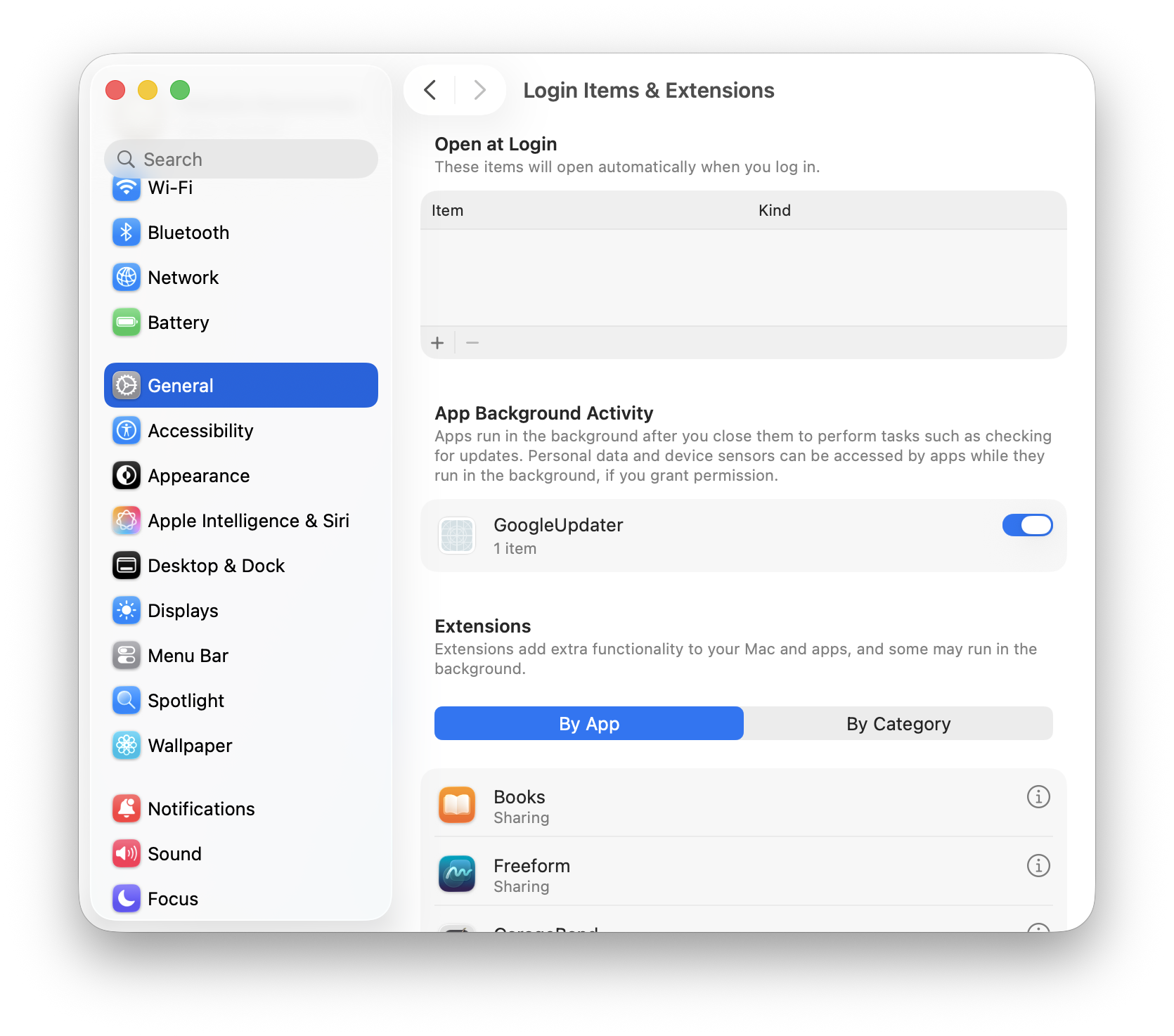
Điều chỉnh cài đặt nguồn của MacBook để giảm thiểu sự hao pin không cần thiết.
Bạn không cần phải tránh sử dụng các phần mềm đòi hỏi cấu hình cao mỗi khi làm việc mà không cắm sạc. Một vài thay đổi nhỏ có thể giảm lượng năng lượng tiêu thụ bởi các tác vụ không cần hiệu năng tối đa.
Mở Cài đặt Hệ thống > Pin để xem các tùy chọn cài đặt nguồn khả dụng trên MacBook. Các tùy chọn cụ thể phụ thuộc vào kiểu máy và phiên bản macOS.
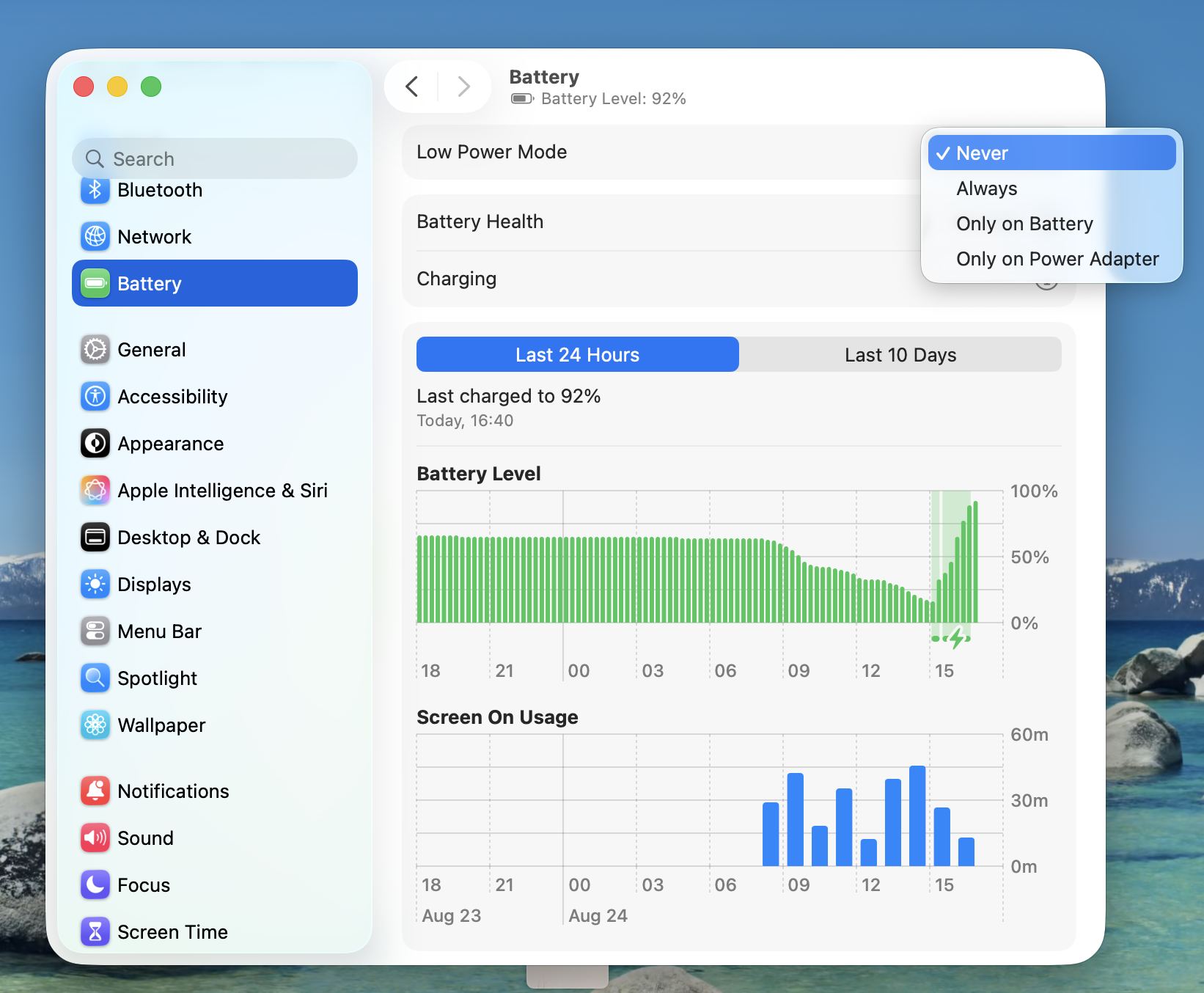
Chế độ Tiết kiệm Năng lượng giúp giảm mức tiêu thụ năng lượng khi thời gian sử dụng lâu hơn quan trọng hơn hiệu năng tối đa. Bạn cũng có thể làm mờ màn hình và ngăn chặn các hoạt động không cần thiết khi MacBook đang ở chế độ ngủ. Hướng dẫn chính thức của Apple về chế độ này. tiết kiệm năng lượng trên máy Mac Ngoài ra, khuyến nghị nên đóng các ứng dụng không sử dụng và ngắt kết nối các thiết bị ngoại vi không đang dùng đến.
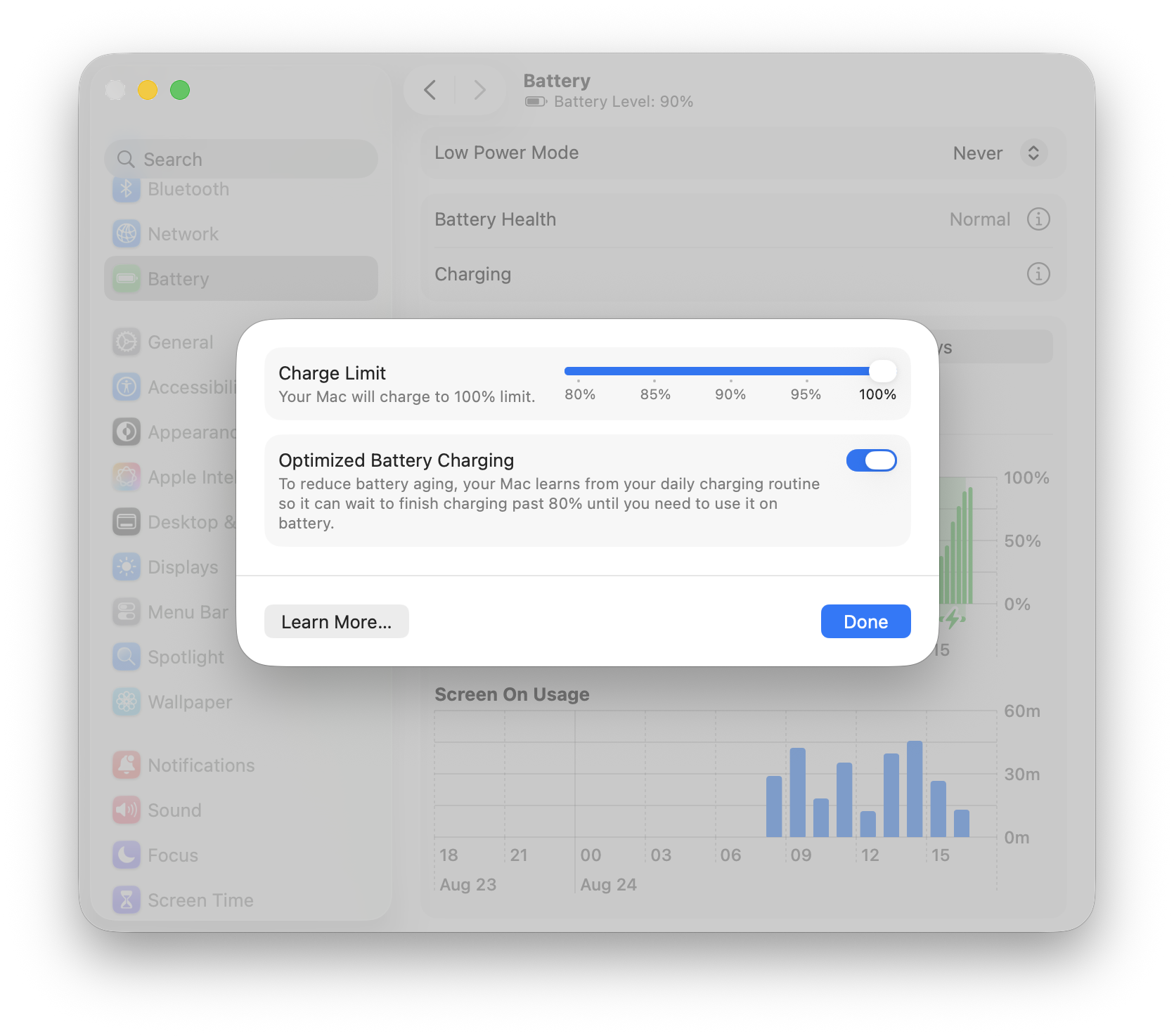
Chế độ Sạc Pin Tối Ưu sẽ học hỏi thói quen sạc pin thông thường của bạn và có thể trì hoãn việc sạc quá 80% khi hệ thống dự đoán MacBook sẽ tiếp tục được cắm sạc. Điều này giúp giảm thời gian pin ở trạng thái sạc đầy. Chế độ này không ngăn chặn chu kỳ sạc hoặc quá trình lão hóa tự nhiên của pin, nhưng có thể giảm hao mòn không cần thiết theo thời gian. Bạn có thể tìm thấy tùy chọn này bằng cách nhấp vào nút thông tin bên cạnh mục Sạc.
Pin MacBook dùng được bao lâu?
Không có câu trả lời duy nhất vì thời lượng pin phụ thuộc vào kiểu máy MacBook và cách sử dụng. Lướt web nhẹ nhàng hoặc soạn thảo văn bản tiêu thụ ít năng lượng hơn so với gọi video, chơi game, phát triển phần mềm hoặc chỉnh sửa đa phương tiện. Các yếu tố khác ảnh hưởng đến thời lượng pin bao gồm:
- Độ sáng màn hình
- Phụ kiện kết nối
- Đồng bộ hóa nền
- Tình trạng pin
Ngay cả một chiếc máy tính xách tay có thời lượng pin tuyệt vời trong các thử nghiệm được kiểm soát cũng có thể hết pin nhanh hơn nhiều trong quá trình làm việc hàng ngày. Ước tính của nhà sản xuất dựa trên các điều kiện thử nghiệm cụ thể và không thể đại diện cho mọi sự kết hợp của các ứng dụng và cài đặt. Khi pin cũ đi và dung lượng tối đa giảm xuống, cùng một khối lượng công việc sẽ đòi hỏi phải sạc thường xuyên hơn.
Câu hỏi “MacBook dùng được bao lâu bằng pin?” khác với việc hỏi pin còn dùng được bao lâu. Câu hỏi đầu tiên đề cập đến thời gian sử dụng giữa các lần sạc; câu hỏi thứ hai liên quan đến tình trạng pin trong nhiều năm. Số chu kỳ sạc giúp đánh giá việc sử dụng lâu dài, nhưng cần xem xét cùng với dung lượng tối đa, tuổi thọ pin và bất kỳ yếu tố nào khác. Dịch vụ được đề xuất Cảnh báo hiển thị trên macOS.


