

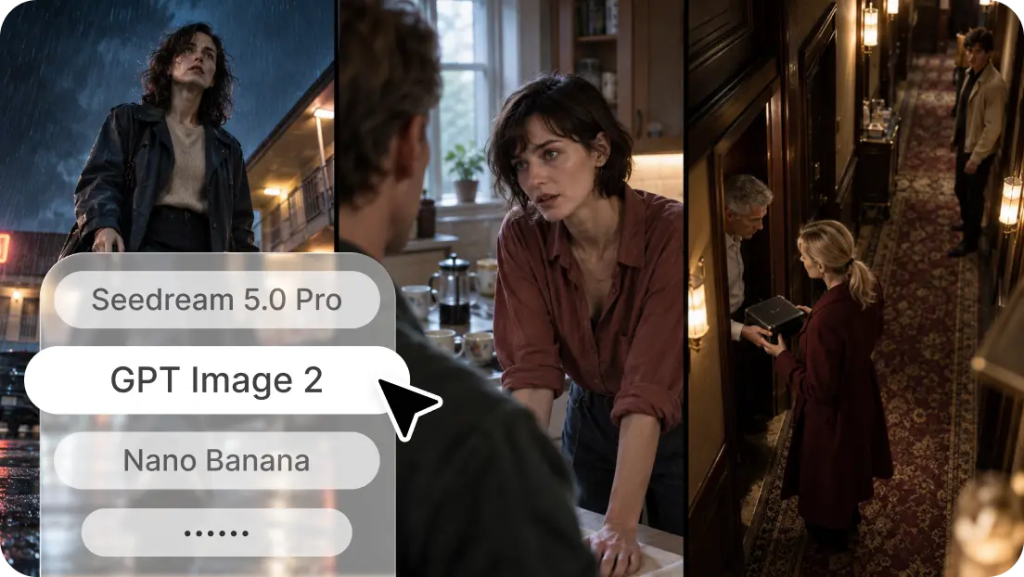
大胆なイメージを思い描くのは簡単ですが、そのコンセプトを最終デザインに落とし込むには計画が必要です。Dreamina AIは、このギャップを埋め、文章による説明や参考画像をクリエイティブなビジュアルに変換します。その画像生成ツールは、被写体、環境、色、光、構図、そして芸術的なスタイルを理解します。Seedream、GPT Image、Nano Bananaといったモデルに加え、参考画像に基づいた作成機能や画像編集機能も備えています。各モデルにはそれぞれ異なる強みがあり、適切なビジュアル結果を見つけるには試行錯誤が不可欠です。抽象的なコンセプトを具体的なデザインへと変換するには、明確なクリエイティブディレクションと意図的な洗練が必要となります。
AI画像生成器がどのようにして言葉を画像に変換するのか
画像生成モデルとは、大量のデータから言語と視覚パターンの関係性を学習するモデルです。生成時には、プロンプトによって、モデルにどのような被写体、環境、雰囲気、構図、芸術的処理を望むかを伝えます。 AI画像ジェネレーター Dreamina AIは、これらの関係性を活用して、単にライブラリから画像を取得するだけでなく、視覚的な解釈を生成します。テキストから画像への生成はテキストによる指示から始まり、参照ベースの編集は既存の画像を参考にしながら結果をガイドまたは修正します。具体的で互換性のある指示は、曖昧な要求よりもクリエイティブな意図をより明確に伝える傾向があります。しかし、生成は依然としてランダムであるため、同じプロンプトから異なる画像が生成されることがあります。Dreamina AIは複数のモデルを備えているため、クリエイターはプラットフォームを切り替えることなく、さまざまな解釈を試すことができます。
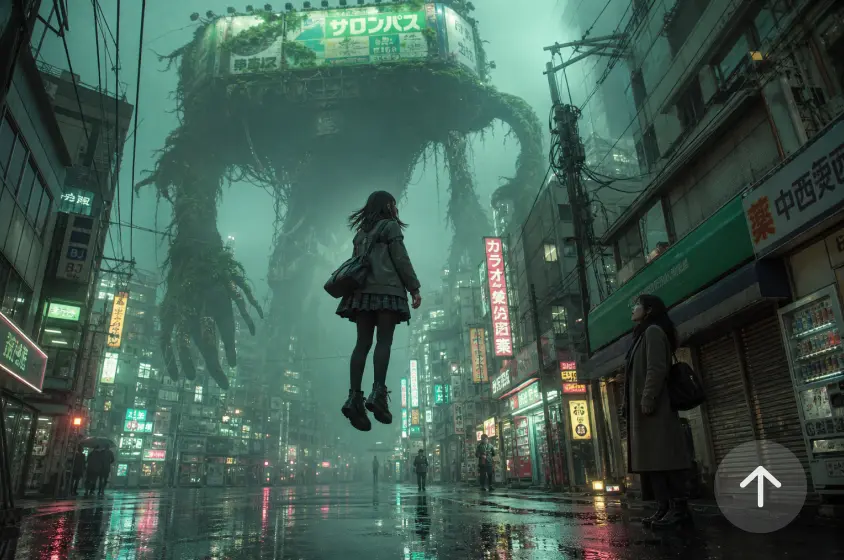
視覚的なアイデア全体を伝えるようなプロンプトを作成する
効果的なプロンプトは、大まかな概念を視覚的に具体化したものです。まず、物語の主題を決定します。主題は、人物、物体、生き物、設定、または抽象的なアイデアなどです。適切な背景、物体、雰囲気を使用して環境を描写します。カメラの動き、フレーミング、構図、ネガティブスペースを使用して構図を示します。自然光、ドラマチックな照明、または柔らかなスタジオ照明を設定します。芸術的なセンス、質感、色彩、視覚的な雰囲気、リアリズムを取り入れます。最後に、ポスター、イラスト、広告、サムネイルなど、作成する成果物を決定します。次の手順を検討してください。
- 基本: 「未来の温室。」
- 開発されたもの:「発光植物とガラス構造を備えた未来的な温室。」
- 洗練された:「未来の温室を映画のような広角で描いたイラスト。光り輝く植物、霧のかかったガラス張りの建物、冷たい青緑色、緻密な模様と質感、そして効果的なネガティブスペースの使用。」
追加事項はすべて、矛盾する要件を加えることなく、方向性を強化するものでなければならない。
Dreaminaを使って入力したアイデアを画像に変換する手順
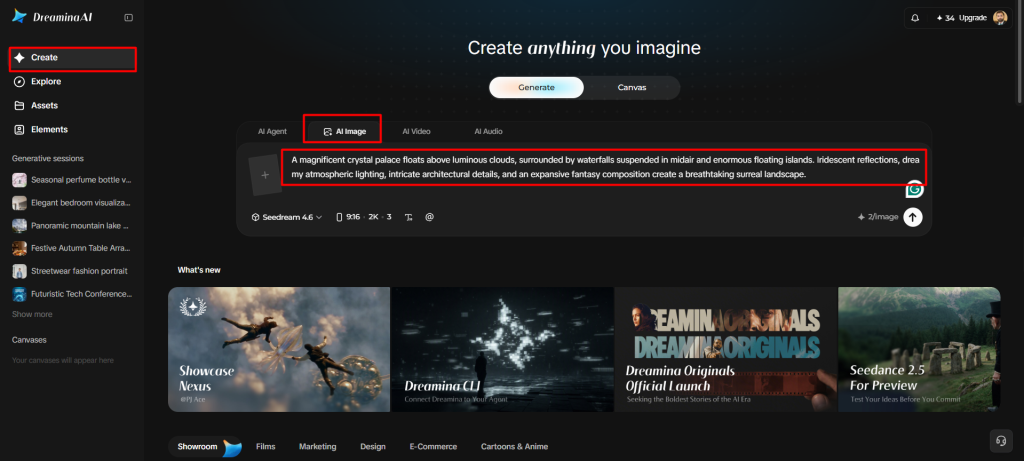
ステップ1:ログインして夢を入力してください
- まず、Dreaminaに登録またはログインして、あなたのアイデアをビジュアル化する作業を始めましょう。
- 次に、左側のメニューにある「作成」タブに移動し、「AI画像」を選択してください。
- 次に、夢の描写、テーマ、コンセプトなど、夢の内容を詳細に記述したプロンプトを入力してください。
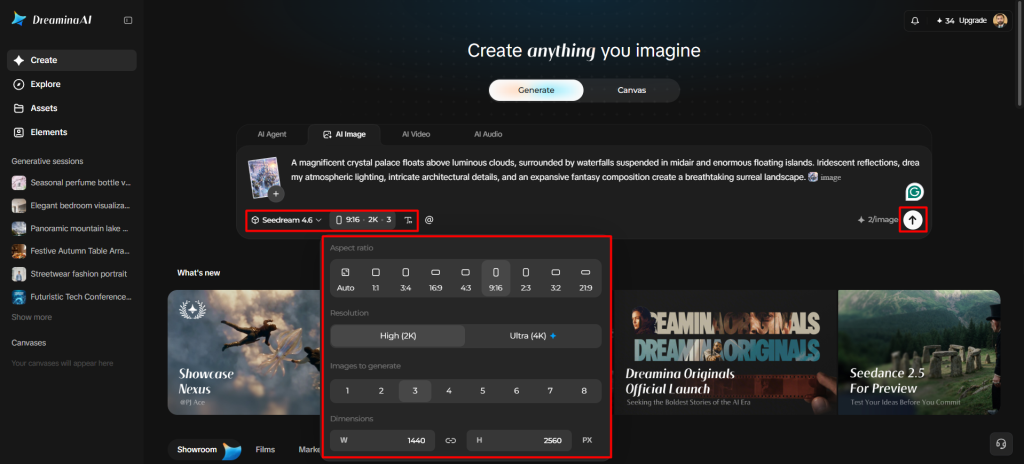
ステップ2:モデルと設定でビジョンを形作る
- 次に、ダイアログボックス下部のオプションから画像モデルを選択してください。
- Seedream、GPT Image、Nano Bananaが販売されているので、お好みのモデルをお選びください。
- より正確で自然な仕上がりを求める場合は、参考画像をアップロードしてください。
- 次に、「アスペクト比」タブと「解像度」タブを使用して、カスタムのアスペクト比と解像度を設定します。
- 「生成する画像」で表示する画像の枚数を選択し、「寸法」でカスタムサイズを指定します。
- 完成した作品の中に文字を入れるには、「画像に文字を描画」タブを開きます。
- 最後に、「生成」タブをクリックすると、入力したアイデアが徐々に実際の画像へと変化していく様子を見ることができます。
ステップ3:作品を仕上げて保存する
- Dreaminaは、リクエストされた枚数の画像ドラフトをすぐに提供します。ドラフトが気に入らない場合は、「プロンプトを編集」または「再生成」を選択して、生成された結果を修正してください。
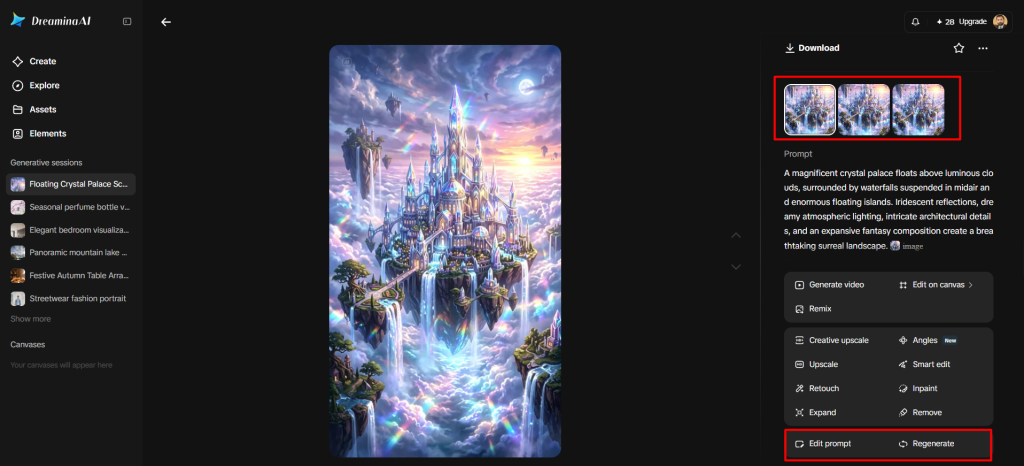
- また、「クリエイティブアップスケール」オプションを使用すると、生成された画像を拡大して、より鮮明な画像にすることもできます。
- 選択した画像の欠陥を修正したり、不要な部分をきれいにしたり、細部を強調したりするには、「レタッチ」をお試しください。
- 「削除」機能を使うと、画像から不要なものを痕跡を残さずに削除できます。また、「拡大」タブを使えば、より広い範囲の画像を表示することも可能です。
- 生成した画像から動画を作成するには、「動画生成」タブに移動してください。
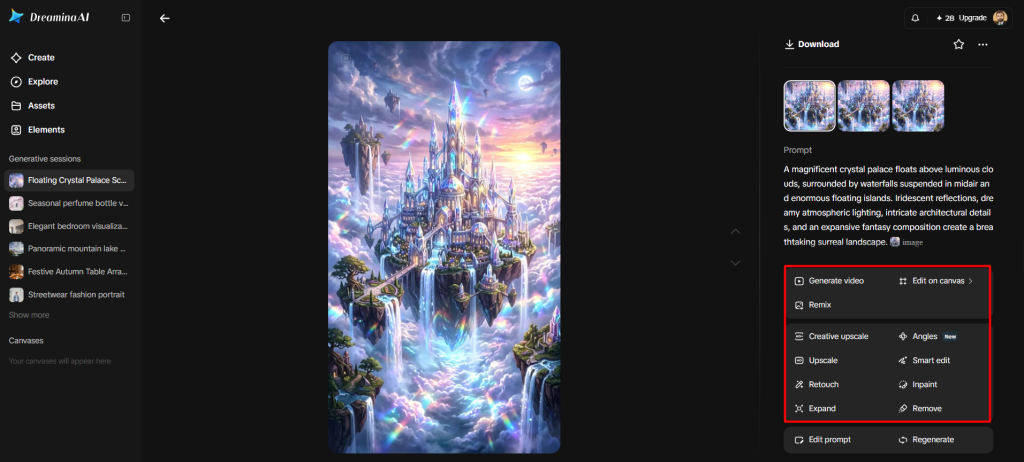
- Dreaminaでは、自分の作品を好きなように編集できる完全な自由度を提供します。
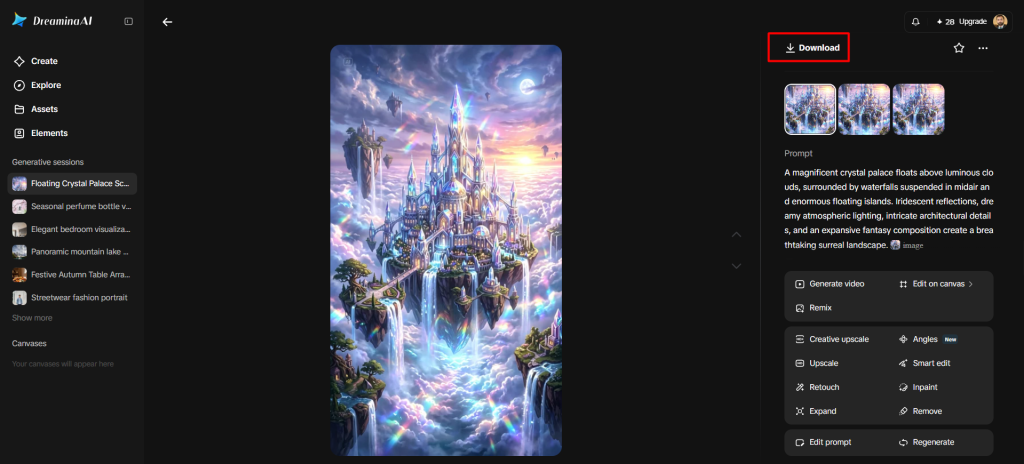
- 最後に、右上の「ダウンロード」タブをクリックして、画像ファイルをローカルに保存してください。
クリエイティブな方向性に合ったイメージモデルを選びましょう
Dreamina AIのマルチモデルインターフェースを使用すると、クリエイターはさまざまな方法で画像を生成することができます。リアルなポートレート、イラストキャラクター、詳細な背景、テキストを多用した構図など、用途に応じて必要なモデルが異なります。常に最適なモデルは一つとは限りません。それぞれのモデルをニーズに合わせて比較検討してください。明確な指示にもかかわらず不適切な結果が出た場合は、モデルを変更することでより適切な結果が得られる場合があります。プラットフォームによってモデル名、バージョン、操作方法が異なる場合があるため、必ず確認してください。これにより、クリエイターの意図とツールの整合性を保つことができます。
シンプルなアイデアを個性的なイメージに変える6つの方法
- 意外な組み合わせ:相性の良い異なる概念を組み合わせ、それらの形状、素材、環境がどのように相互作用するかを説明する。
- 照明や天候を意図的に利用して、時間、雰囲気、環境といった要素を明確に表現する。
- 色の方向性:限られた色数を選び、主色と対照的なアクセントカラーがどのように調和するかを話し合います。
- 構図のコントロール:主要被写体を意図的に配置し、余白をタイトルや補足説明文に活用する。
- 素材の定義:独特の表面の質感を表現するために、つや消し金属、ベルベット、ガラス、紙、または石を使用します。
- スタイルの実験:中心となるアイデアを、写真、絵画、イラスト、あるいは未来的な表現方法で試してみましょう。
参考画像を使用して視覚的な方向性を示す
参考画像は、文章では表現しにくい視覚情報を伝えるのに役立ちます。構図、見た目、色彩の関係性、雰囲気などを決める際に役立ちます。Dreamina AIは、既存のビジュアルコンテンツを新たな創造の道へと繋げる、参考画像を活用した制作を可能にします。参考画像と編集対象画像は異なります。目的の結果に役立ち、かつ視覚情報と矛盾しない参考画像を選択してください。参考画像と明確な指示を組み合わせることで、どの要素が最も重要かを明確に示します。第三者の画像を掲載する場合は、特に商用利用の場合は、必ず許可と使用権を確認してください。
生成された下書きを完成されたクリエイティブアセットに変換する
作成した下書きをレビューします。構図、プロンプトの配置、視覚的な明瞭さ、一貫性を確認します。全体的なアイデアが的を射ていない場合は、小さな変更を加える前にプロンプトに大きな変更を加えます。Retouch で詳細を選択し、Remove で不要なオブジェクトや邪魔な要素を削除します。Expand を使用すると、さまざまなレイアウトに合わせて画像を調整するための追加のキャンバスが提供されます。Creative upscale を使用すると、利用可能なツールを使用して出力解像度を向上させることができます。エクスポートする前に、テキスト、手、細かいディテール、エッジ、視覚的な一貫性を徹底的にチェックします。Dreamina AI は、生まれたばかりのアイデアをより洗練されたクリエイティブなアセットにすることができる生成および編集ツールです。
結論
明確な指示、適切なモデルの選択、役立つ参考資料、そして丁寧な調整は、画像生成を成功させる上で不可欠です。Dreamina AIは、複数の画像生成モデルとツールを統合し、単一のクリエイティブプロセスを実現します。指示を詰め込みすぎず、構図、照明、素材、方向性などを意図的に試してみましょう。それぞれの結果を確認し、設定を具体的に変更してください。定期的に練習することで、テキストから画像を作成するプロセスは、抽象的な概念を独自の画像へと変換する柔軟なものになります。


