หากคุณต้องการทราบวิธีประหยัดแบตเตอรี่ใน CS2 คำตอบไม่ใช่การตั้งค่าวิเศษเพียงอย่างเดียว อายุการใช้งานแบตเตอรี่ใน Counter-Strike 2 ส่วนใหญ่ขึ้นอยู่กับความสมดุลของสามสิ่ง ได้แก่ อัตราเฟรม อัตราการรีเฟรชหน้าจอ และภาระการทำงานของแล็ปท็อปในการแสดงผลเกม Windows เองก็ระบุว่าอัตราการรีเฟรชที่สูงขึ้นจะใช้พลังงานมากขึ้น และ Microsoft ยังแนะนำให้ตั้งค่าแอปเป็นโหมดประหยัดพลังงานในการตั้งค่ากราฟิกเมื่อต้องการประหยัดแบตเตอรี่
เรื่องนี้สำคัญเพราะ CS2 เป็นเกมประเภทที่ผู้เล่นมักจะแสวงหาการตอบสนองที่รวดเร็วที่สุดเป็นค่าเริ่มต้น โดยเฉพาะผู้เล่นที่ใส่ใจในประสบการณ์โดยรวมเกี่ยวกับประสิทธิภาพ เอกลักษณ์ และแม้กระทั่งวิธีการเล่น ซื้อสกิน CS2บนโน้ตบุ๊กที่ใช้งานด้วยแบตเตอรี่ การใช้งานแบบนั้นจะสิ้นเปลืองอย่างรวดเร็ว เกมยิงปืนแบบแข่งขันไม่จำเป็นต้องรันด้วยเฟรมเรตสูงสุดเสมอไป หากเป้าหมายที่แท้จริงของคุณคือการเล่นโดยไม่ต้องเสียบปลั๊กเป็นเวลานาน ฟีเจอร์ Battery Boost ของ NVIDIA มีอยู่เพื่อเหตุผลนี้โดยเฉพาะ: ลดเฟรมเรตและเพิ่มประสิทธิภาพการใช้พลังงานเพื่อยืดอายุการใช้งานแบตเตอรี่ของแล็ปท็อปขณะเล่นเกม
กฎพื้นฐาน: FPS คือตัวแปรสำคัญที่สุดที่ทำให้แบตเตอรี่หมดเร็ว
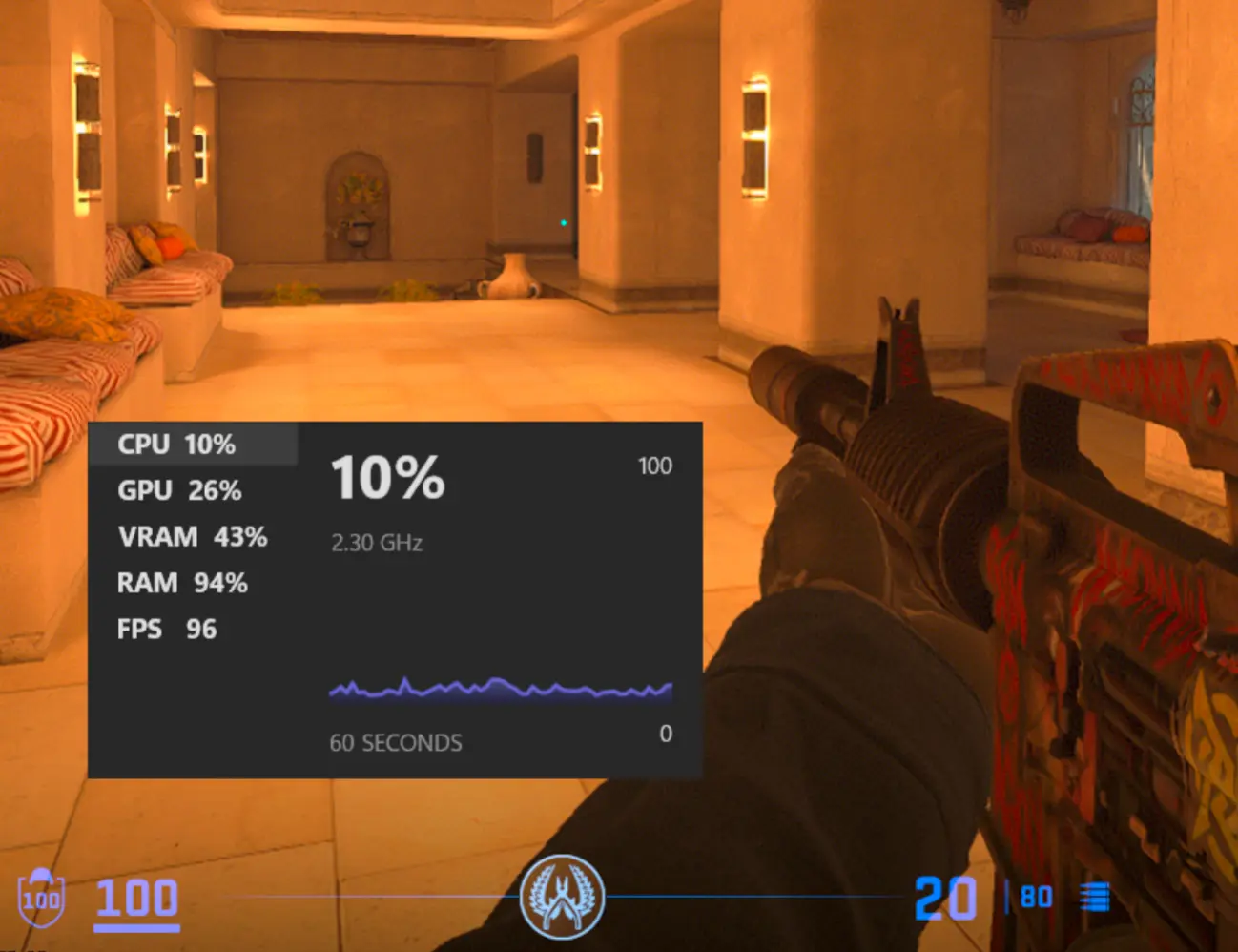
ความสัมพันธ์ที่สำคัญที่สุดในหัวข้อนี้คือเฟรมเรต (fps) ในเกม CS2 และอายุการใช้งานแบตเตอรี่ ยิ่งระบบของคุณพยายามสร้างเฟรมเรตมากเท่าไหร่ CPU และ GPU ก็ยิ่งทำงานหนักขึ้นเท่านั้น และแบตเตอรี่ก็จะหมดเร็วขึ้น นั่นเป็นเหตุผลว่าทำไมการจำกัดเฟรมเรตจึงเป็นวิธีประหยัดแบตเตอรี่ที่มีประสิทธิภาพที่สุด Valve ได้สร้างตัวจำกัดเฟรมเรตไว้ใน Steam Deck ส่วนหนึ่งก็เพื่อเหตุผลเรื่องอายุการใช้งานแบตเตอรี่ และ NVIDIA Battery Boost ก็ทำงานในลักษณะเดียวกันโดยการจำกัดเฟรมเรตเพื่อยืดเวลาเล่นเกมบนแล็ปท็อป
ดังนั้นหากคุณจะเปลี่ยนเพียงสิ่งเดียว จงเปลี่ยนสิ่งนั้น โน้ตบุ๊กที่พยายามดันเฟรมเรตสูงมากขณะใช้แบตเตอรี่มักจะสิ้นเปลืองพลังงานโดยเปล่าประโยชน์ เว้นแต่คุณจะทดสอบพฤติกรรมความหน่วงโดยเฉพาะ สำหรับการเล่นโดยเน้นแบตเตอรี่เป็นหลัก เป้าหมายเฟรมเรตต่ำที่เสถียรจะดีกว่าเป้าหมายเฟรมเรตสูงที่ผันผวน
การตั้งค่า CS2 ที่เน้นแบตเตอรี่เป็นหลักที่ดีที่สุด
| พื้นที่จัดวาง | คำแนะนำที่เน้นแบตเตอรี่เป็นหลัก | ทำไมมันถึงช่วยได้ |
| ขีดจำกัด FPS | จำกัดเฟรมเรตไว้ที่ 60 FPS หรือ 40-50 FPS ถ้าต้องการใช้งานแบตเตอรี่ได้นานขึ้น | การลดจำนวนเฟรมเป้าหมายจะช่วยลดภาระการทำงานของ CPU/GPU |
| อัตราการรีเฟรช | ลดความถี่จาก 144Hz/165Hz เหลือ 60Hz เมื่อใช้งานด้วยแบตเตอรี่ | อัตราการรีเฟรชที่สูงขึ้นจะใช้พลังงานมากขึ้น |
| การตั้งค่ากราฟิกของ Windows | ตั้งค่า CS2 เป็นโหมดประหยัดพลังงานในการตั้งค่ากราฟิกของ Windows | ระบบปฏิบัติการ Windows สามารถจัดลำดับความสำคัญของพฤติกรรมกราฟิกที่ใช้พลังงานต่ำได้ |
| โหมดพลังงาน | ใช้โหมดประหยัดแบตเตอรี่/โหมดพลังงานต่ำของ Windows เมื่อเหมาะสม | ช่วยลดปริมาณการใช้น้ำโดยรวมของระบบ |
| ภาพในเกม | ลดเงา เอฟเฟ็กต์ และขยายภาพเฉพาะเมื่อจำเป็นเท่านั้น | ลดภาระงานการเรนเดอร์ |
| โหลดพื้นหลัง | ปิดแท็บเบราว์เซอร์, ตัวเรียกใช้งานแอป, แอป RGB และโอเวอร์เลย์ | ช่วยเพิ่มประสิทธิภาพการทำงานของ CPU, RAM และบางครั้งก็ GPU |
ไมโครซอฟต์ระบุอย่างชัดเจนว่าคุณสามารถลดอัตราการรีเฟรชหน้าจอได้ใน การตั้งค่า > ระบบ > การแสดงผล > การแสดงผลขั้นสูง และใน การตั้งค่า > ระบบ > การแสดงผล > กราฟิก คุณสามารถเลือกโหมดประหยัดพลังงานสำหรับแอปได้
เริ่มจากฝาครอบเฟรมก่อน
สำหรับการตั้งค่าประหยัดพลังงานแบตเตอรี่ใน CS2 นั้น การจำกัดเฟรมเรตควรเป็นพื้นฐาน หากโน้ตบุ๊กของคุณเล่น CS2 ได้เฟรมเรต 120-200 FPS ขณะเสียบปลั๊กตามปกติ นั่นไม่ได้หมายความว่ามันควรพยายามทำเช่นเดียวกันเมื่อใช้แบตเตอรี่ เพราะระบบจะพยายามไล่ตามเฟรมเรตเพิ่มเติมที่คุณไม่จำเป็นต้องใช้ตลอดเวลา ทำให้สิ้นเปลืองแบตเตอรี่อย่างรวดเร็ว
เทคโนโลยี Battery Boost ของ NVIDIA เป็นหลักฐานที่มีประโยชน์ในเรื่องนี้ ASUS ก็ได้ระบุไว้ในคู่มือแบตเตอรี่สำหรับแล็ปท็อปเกมมิ่งของตนเช่นกันว่า Battery Boost จำกัดเฟรมเรตไว้ที่ 30 FPS ในการทดสอบ และช่วยยืดอายุการใช้งานแบตเตอรี่ได้ประมาณ 25% ตัวเลขที่แน่นอนจะแตกต่างกันไปตามเครื่องและเกม แต่ทิศทางนั้นชัดเจน: การตั้งเป้าหมาย FPS ที่ต่ำลงจะช่วยยืดอายุการใช้งานแบตเตอรี่ได้
สำหรับผู้เล่นส่วนใหญ่ การจำกัดเฟรมเรตไว้ที่ 60 FPS ถือเป็นจุดเริ่มต้นที่ดีที่สุด หากโน้ตบุ๊กของคุณเก่าแล้ว หรือคุณต้องการเล่นได้นานที่สุดโดยไม่ต้องเสียบปลั๊ก เฟรมเรต 40-50 FPS ก็เหมาะสมเช่นกัน CS2 ยังคงเล่นได้ดีในระดับเฟรมเรตเหล่านั้น โดยเฉพาะอย่างยิ่งหากเป้าหมายคือการฝึกฝน การเล่นเดโม การจับคู่แบบสบายๆ หรือการเล่นช่วงสั้นๆ โดยไม่ต้องเสียบปลั๊กชาร์จ
จากนั้นให้ลดอัตราการรีเฟรชหน้าจอลง
หลายคนมักให้ความสำคัญกับแค่การตั้งค่าเกมและลืมเรื่องการแสดงผลไป ซึ่งเป็นความผิดพลาด ไมโครซอฟต์ระบุอย่างชัดเจนว่าอัตราการรีเฟรชที่สูงขึ้นจะใช้พลังงานมากขึ้น และแนะนำให้ลดอัตราการรีเฟรชหน้าจอลงเมื่อต้องการประหยัดแบตเตอรี่
นี่คือหนึ่งในวิธีตั้งค่าประหยัดพลังงานที่ง่ายที่สุดสำหรับ CS2 นอกเหนือจากการตั้งค่าในเกมเอง หากโน้ตบุ๊กของคุณตั้งค่าไว้ที่ 144Hz หรือ 165Hz การเปลี่ยนไปใช้ 60Hz เมื่อใช้แบตเตอรี่เป็นวิธีที่ดีที่สุดวิธีหนึ่ง ไม่เพียงแต่จะลดการใช้พลังงานของจอแสดงผลเท่านั้น แต่ยังช่วยให้คุณไม่พยายามไล่ตามเฟรมเรตสูงเกินไปใน CS2 อีกด้วย สำหรับการตั้งค่าที่เน้นแบตเตอรี่เป็นหลัก ให้คิดว่าจอแสดงผล 60Hz + จำกัดเฟรมเรตไว้ที่ 60 เป็นค่าเริ่มต้นที่เหมาะสมที่สุด
ใช้การควบคุมกราฟิกและพลังงานของ Windows อย่างถูกต้อง
ขั้นตอนต่อไปอยู่นอกเหนือ CS2 คำแนะนำเกี่ยวกับการประหยัดพลังงานแบตเตอรี่ของ Microsoft ระบุไว้อย่างชัดเจนว่าคุณสามารถตั้งค่าตัวเลือกกราฟิกแบบกำหนดเองสำหรับแอปและเลือกโหมดประหยัดพลังงานได้ นอกจากนี้ยังมีการอธิบายการตั้งค่าพลังงานและแบตเตอรี่ของ Windows รวมถึงพฤติกรรมของโหมดประหยัดพลังงานด้วย
นั่นหมายความว่าการตั้งค่าแล็ปท็อป CS2 ที่ดีที่สุดนั้นไม่ได้อยู่ในเมนู CS2 เท่านั้น แต่ยังรวมถึง:
- ตั้งค่า CS2 เป็นโหมดประหยัดพลังงานในการตั้งค่ากราฟิกของ Windows
- เปิดใช้งานโหมดประหยัดแบตเตอรี่หรือโหมดใช้พลังงานต่ำเมื่อถอดปลั๊ก
- ลดอัตราการรีเฟรชของโน้ตบุ๊กเหลือ 60Hz
- ควรลดจำนวนแอปที่ทำงานอยู่เบื้องหลังและการแสดงผลซ้อนทับให้น้อยที่สุด
- ควรตั้งค่าจำกัด FPS ให้คงที่แทนที่จะปล่อยให้เกมทำงานโดยไม่จำกัด FPS
ควรปรับการตั้งค่าในเกมส่วนใดให้ต่ำลงก่อน
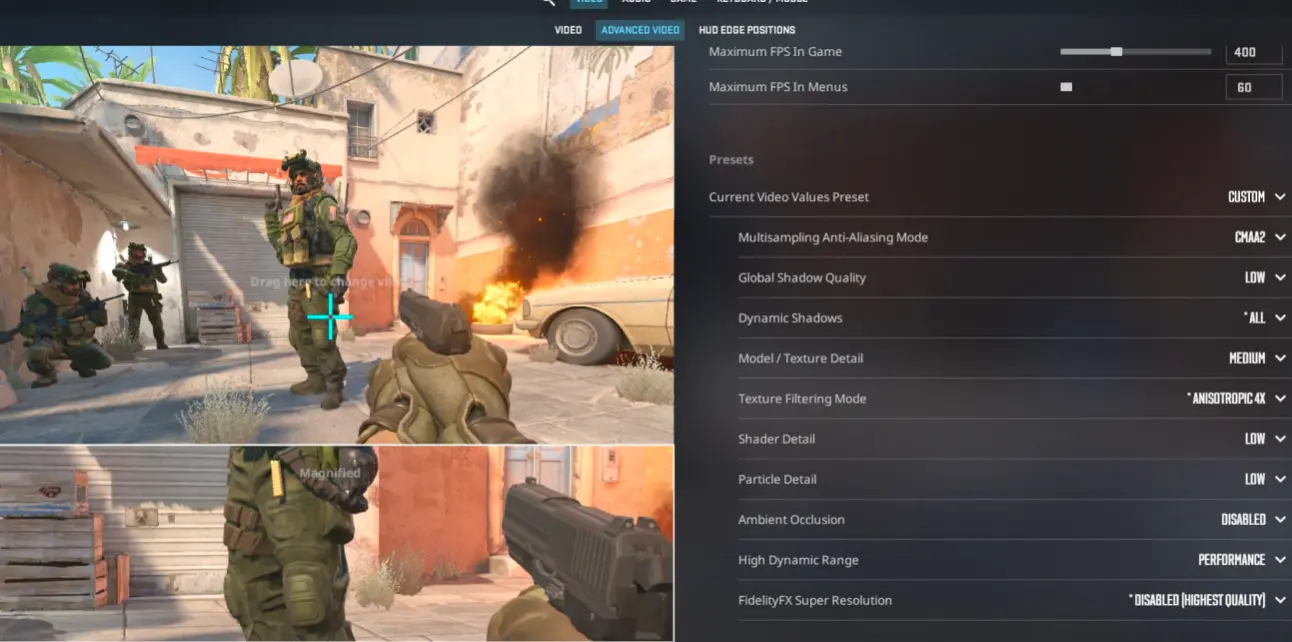
ถึงแม้การจำกัดเฟรมเรตจะช่วยได้มาก แต่การตั้งค่าในเกมก็ยังมีความสำคัญอยู่ดี สำหรับเรื่องอายุการใช้งานแบตเตอรี่ เป้าหมายนั้นง่ายมาก คือ ลดภาระการทำงานของเกมโดยไม่ทำให้การมองเห็นแย่ลง
กฎที่มีประโยชน์สำหรับการตั้งค่าประหยัดแบตเตอรี่ใน CS2 คือการลดการตั้งค่าที่เพิ่มความซับซ้อนของฉากมากกว่าการตั้งค่าที่ส่งผลต่อความชัดเจนในการอ่านเป็นหลัก ในทางปฏิบัติ นั่นหมายความว่าเงา เอฟเฟกต์แสงโดยรอบ ตัวเลือกที่ใช้เอฟเฟ็กต์อนุภาคจำนวนมาก และเลเยอร์ภาพ "พิเศษ" อื่นๆ ควรลดลงก่อนที่คุณจะไปแตะต้องสิ่งใดก็ตามที่ทำให้การมองเห็นศัตรูแย่ลง
คู่มือการปรับแต่งประสิทธิภาพของ CS2 ที่แพร่หลายใน Steam Community รายงานว่า คุณภาพเงาที่ต่ำลงจะช่วยเพิ่ม FPS เมื่อเทียบกับคุณภาพเงาสูงสุด และการเปิดใช้งาน Ambient Occlusion จะลด FPS ลง ผมขอแนะนำให้ระมัดระวังในการพิจารณาตัวเลขเปอร์เซ็นต์ที่แน่นอน แต่ทิศทางโดยทั่วไปสอดคล้องกับวิธีการทำงานของเอฟเฟกต์เหล่านี้: การประมวลผลแสงและเงาที่ซับซ้อนส่งผลต่อประสิทธิภาพ ซึ่งสำคัญแม้แต่สำหรับผู้เล่นที่เน้นไปที่ระบบนิเวศของ CS2 ในวงกว้าง รวมถึงผู้ที่ซื้อขายและแลกเปลี่ยนไอเทมในเกม ขายสกิน CS2เพราะประสิทธิภาพในการเล่นเกมยังคงเป็นปัจจัยสำคัญที่กำหนดความสะดวกสบายในการเล่นเกมในชีวิตประจำวันของพวกเขา
ดังนั้น สำหรับการใช้งานแบตเตอรี่ รูปแบบที่ปลอดภัยที่สุดคือ:
- รักษาระดับความคมชัดของภาพให้เหมาะสม
- ลดผลกระทบที่มีค่าใช้จ่ายสูง
- อย่าไล่ตามแสงสวยๆ มากเกินไป
- ปล่อยให้ฝาครอบเฟรมทำหน้าที่ที่เหลือ
เหตุผลที่ Skin.Land เป็นเว็บไซต์ที่ดีที่สุดแม้สำหรับผู้เล่น CS2 ที่ใช้คอมพิวเตอร์สเปคต่ำและเน้นประหยัดแบตเตอรี่
แม้แต่ในบทความเกี่ยวกับการตั้งค่าที่เน้นประสิทธิภาพ CS2 ก็ไม่ใช่แค่เรื่องเฟรมเรตเพียงอย่างเดียว ผู้เล่นจำนวนมากใช้เซสชั่นประหยัดแบตเตอรี่เพื่อดูสินค้าคงคลัง ดูวิดีโอสาธิต ฝึกฝนการเล็งในเวิร์คช็อป หรือเล่นแมตช์แบบสบายๆ ที่สไตล์ยังคงมีความสำคัญ นั่นคือเหตุผลที่ Skin.Land เข้ากันได้ดีกับส่วนนี้เช่นกัน: CS2 ยังคงเป็นเกมที่ประสิทธิภาพและเอกลักษณ์ของชุดอุปกรณ์ส่วนตัวอยู่ร่วมกัน แม้ว่าคุณจะพยายามยืดอายุการใช้งานแบตเตอรี่ของโน้ตบุ๊กก็ตาม
แพลตฟอร์มนี้มีสกิน CS2 ให้เลือกมากมายในราคาที่แข่งขันได้ พร้อมตัวเลือกการซื้อและขายที่รวดเร็วและราบรื่น แม้แต่ผู้เล่นที่เข้าๆ ออกๆ เกมอยู่บ่อยๆ การชำระเงินผ่านบัตรเครดิตและสกุลเงินดิจิทัลทำให้การทำธุรกรรมมีความยืดหยุ่น คุณจึงสามารถจัดการสินค้าคงคลังของคุณได้อย่างสะดวกสบาย
สำหรับผู้เล่นที่ให้ความสำคัญกับประสิทธิภาพ ทั้งในด้านการตั้งค่าประสิทธิภาพและวิธีการจัดการสกิน Skin.Land นำเสนอวิธีที่ง่ายและตรงไปตรงมาในการรักษารูปลักษณ์ที่เรียบร้อยและเป็นส่วนตัว พร้อมทั้งควบคุมมูลค่าและความคล่องตัวของเงินได้อย่างเต็มที่