


แบตเตอรี่ของ MacBook จะไม่เสื่อมสภาพจากใช้งานได้ดีเป็นเสียภายในวันเดียว ความจุของแบตเตอรี่จะค่อยๆ ลดลงเมื่อคุณใช้งานและชาร์จใหม่ จำนวนรอบการชาร์จสามารถวัดการใช้งานได้ในระดับหนึ่ง แต่ไม่ใช่ทั้งหมด ความเร็วในการสะสมรอบการชาร์จนั้นขึ้นอยู่กับสิ่งที่คุณทำระหว่างการชาร์จด้วย
แอปพลิเคชันที่คุณใช้ในแต่ละวันสามารถส่งผลต่ออายุการใช้งานแบตเตอรี่ของ MacBook ได้อย่างเห็นได้ชัด เบราว์เซอร์ที่มีแท็บเปิดใช้งานอยู่หลายแท็บ การประชุมทางวิดีโอ และแอปพลิเคชันที่ทำงานอยู่เบื้องหลังโดยที่คุณไม่รู้ตัว จะใช้พลังงานมากกว่างานที่ใช้ทรัพยากรน้อยกว่า การทำความเข้าใจว่า macOS นับรอบการใช้งานแบตเตอรี่อย่างไร และโปรแกรมใดใช้พลังงานมากที่สุด จะช่วยให้คุณลดการใช้พลังงานที่ไม่จำเป็นและประเมินแบตเตอรี่ได้อย่างแม่นยำยิ่งขึ้น
คำตอบโดยย่อ: อะไรนับเป็นรอบการชาร์จแบตเตอรี่ MacBook หนึ่งรอบ?
หนึ่งรอบการใช้งานแบตเตอรี่ไม่ได้หมายความว่าต้องชาร์จ MacBook จาก 0% ถึง 100% เสมอไป Apple จะนับหนึ่งรอบเมื่อคุณใช้งานในปริมาณที่เท่ากับความจุเต็มของแบตเตอรี่ การใช้งานนั้นอาจเกิดขึ้นในครั้งเดียวหรือสะสมมาเรื่อยๆ ในหลายวันก็ได้
ตัวอย่างเช่น คุณอาจใช้แบตเตอรี่ไป 40% แล้วจึงชาร์จใหม่ หลังจากถอดปลั๊กแล้ว คุณอาจใช้ต่ออีก 60% การใช้งานแบตเตอรี่ในช่วงเวลาดังกล่าวจะนับเป็นหนึ่งรอบการใช้งานที่สมบูรณ์ การเสียบปลั๊กชาร์จหลายครั้งในช่วงเวลานั้นจะไม่นับเป็นหลายรอบการใช้งานแยกกัน
วิธีการที่ macOS บันทึกรอบการใช้งานแบตเตอรี่ช่วยให้คุณเห็นภาพรวมการใช้แบตเตอรี่ได้ชัดเจนกว่าการนับจำนวนครั้งที่เสียบปลั๊กชาร์จ เปอร์เซ็นต์แบตเตอรี่แสดงถึงพลังงานที่เหลืออยู่ ขณะที่จำนวนรอบการใช้งานจะติดตามการใช้งานสะสมตลอดอายุการใช้งานของแบตเตอรี่
เพื่อตรวจสอบจำนวนรอบการใช้งาน:
- กดปุ่ม Option ค้างไว้แล้วคลิกที่เมนู Apple
- เลือก ระบบสารสนเทศ.
- ในส่วนฮาร์ดแวร์ ให้เลือก พลัง และหา จำนวนรอบ ในส่วนข้อมูลแบตเตอรี่
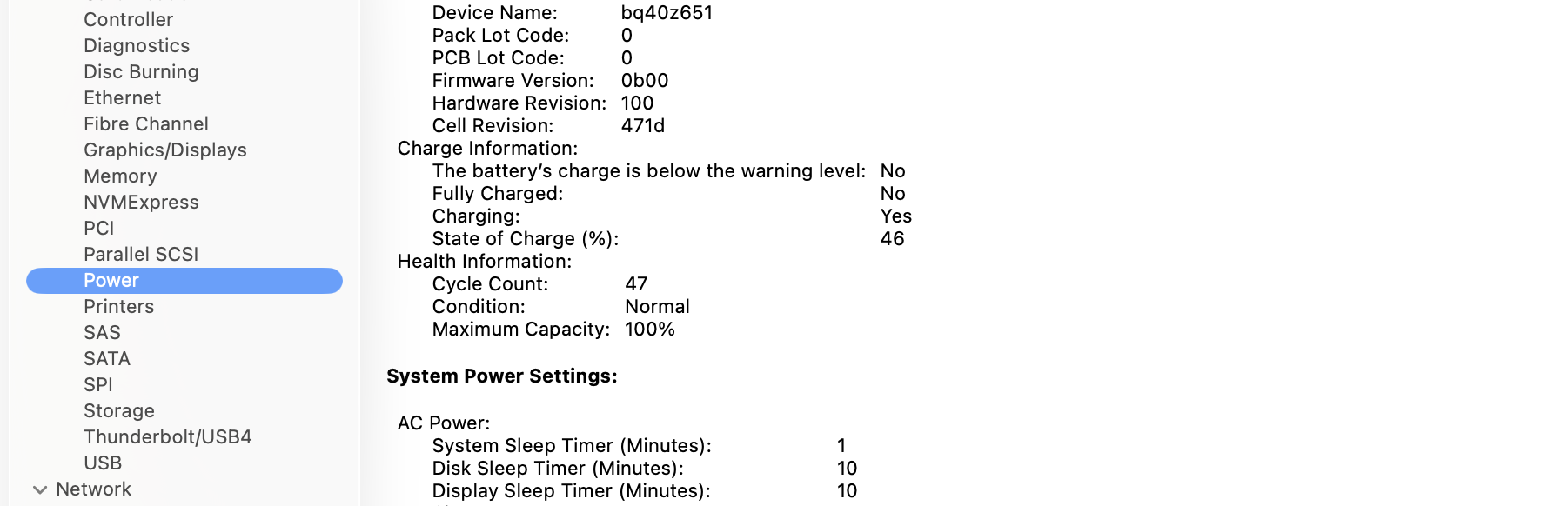
MacBook รุ่นใหม่ๆ หลายรุ่นได้รับการออกแบบให้คงความจุเดิมได้ถึง 80% เมื่อใช้งานครบจำนวนรอบสูงสุด ซึ่งโดยทั่วไปอยู่ที่ 1,000 รอบสำหรับรุ่นปัจจุบัน อย่างไรก็ตาม สภาพการใช้งานจริงยังขึ้นอยู่กับอายุการใช้งาน อุณหภูมิ พฤติกรรมการชาร์จ และปริมาณงาน ดังนั้นจึงควรพิจารณาจำนวนรอบการชาร์จควบคู่ไปกับความจุสูงสุดและสภาพแบตเตอรี่ที่แสดงโดย macOS ด้วย
ซอฟต์แวร์ที่ใช้ในชีวิตประจำวันส่งผลต่ออายุการใช้งานแบตเตอรี่ของ MacBook อย่างไร
การใช้งาน MacBook ในแต่ละชั่วโมงอาจใช้พลังงานในปริมาณที่แตกต่างกัน การเขียนเอกสารเป็นการทำงานที่ใช้พลังงานน้อย แต่การเข้าร่วมการสนทนาทางวิดีโอจะเปิดใช้งานกล้อง ไมโครโฟน ลำโพง การเชื่อมต่อเครือข่าย และจอแสดงผลพร้อมกัน การแก้ไขภาพ การเล่นเกม การพัฒนาซอฟต์แวร์ และการเรนเดอร์วิดีโอจะใช้ทรัพยากรโปรเซสเซอร์และระบบกราฟิกมากกว่า
เบราว์เซอร์ใช้พลังงานมากกว่าที่ผู้ใช้หลายคนคาดคิด แต่ละแท็บที่ใช้งานอยู่สามารถเรียกใช้สคริปต์ รีเฟรชเนื้อหา เล่นสื่อ หรือแสดงโฆษณาแบบเคลื่อนไหวได้ การเปิดหลายแท็บอาจไม่ใช่ปัญหาเสมอไป แต่เว็บไซต์ที่มีการใช้งานมากเพียงไม่กี่เว็บไซต์อาจใช้พลังงานมากกว่าหน้าเว็บที่ไม่ได้ใช้งานหลายหน้า พื้นที่จัดเก็บข้อมูลบนคลาวด์และแอปพลิเคชันเพื่อการทำงานก็อาจใช้ทรัพยากรมากเช่นกัน เพราะแอปเหล่านี้จะซิงค์ไฟล์และตรวจสอบการอัปเดตในขณะที่คุณทำงานอยู่ที่อื่น
แอปที่ไม่ได้ใช้งานและกระบวนการทำงานเบื้องหลังยังคงใช้พลังงานอยู่
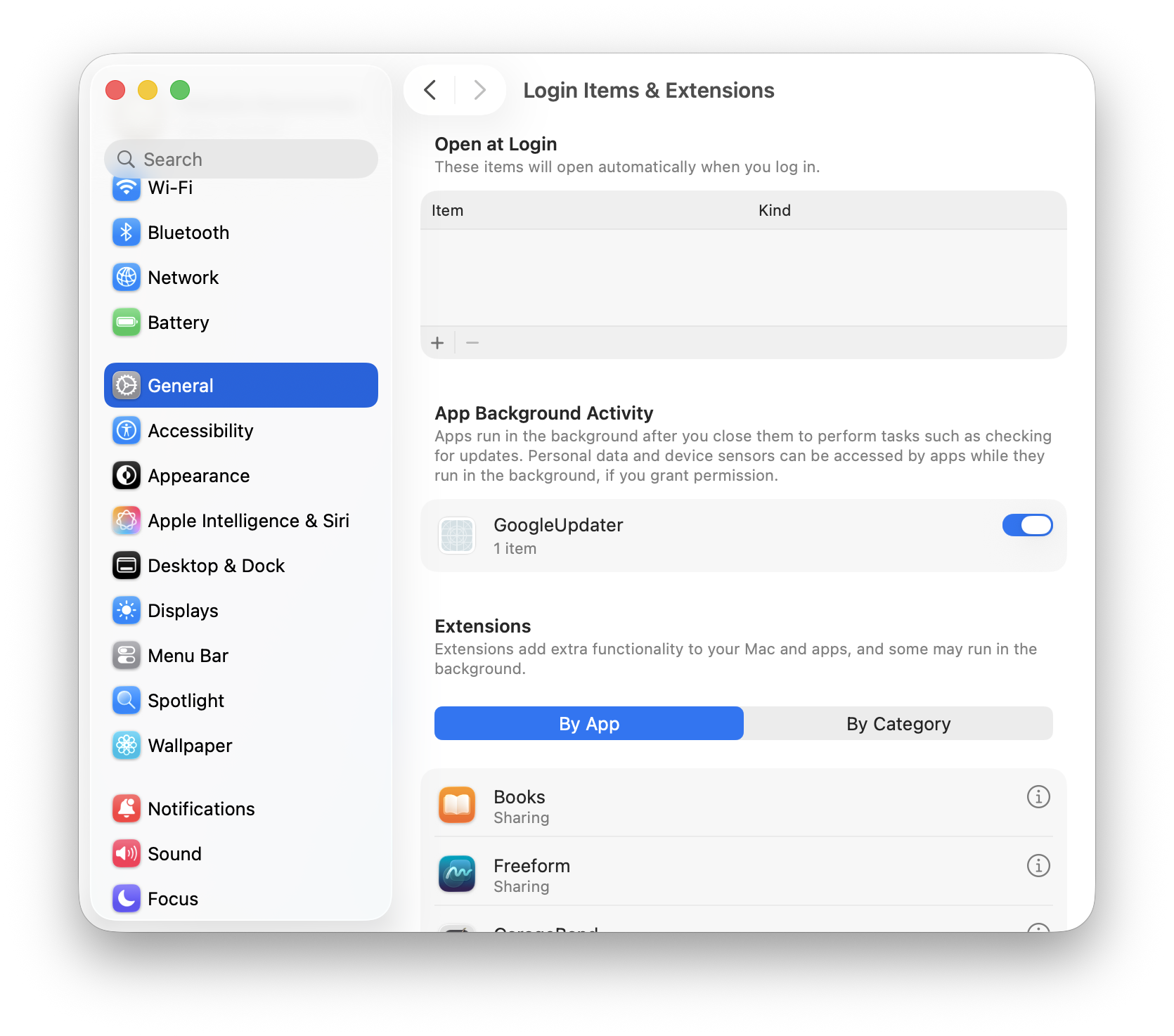
การปิดหน้าต่างแอปพลิเคชันไม่ได้หยุดกระบวนการทั้งหมดที่เชื่อมต่ออยู่กับแอปนั้น ยูทิลิตี้ในแถบเมนู ตัวอัปเดต ส่วนขยายของเบราว์เซอร์ บริการคลาวด์ และรายการเข้าสู่ระบบอาจยังคงทำงานอยู่เบื้องหลัง แม้ว่าแต่ละกระบวนการจะใช้พลังงานเพียงเล็กน้อย แต่กระบวนการที่ไม่จำเป็นหลายอย่างอาจส่งผลต่อการใช้พลังงานแบตเตอรี่โดยรวมได้
ควรตรวจสอบแอปพลิเคชันที่คุณไม่ได้ใช้งานแล้ว หากคุณต้องการเครื่องมือสำหรับลบซอฟต์แวร์และไฟล์ที่เกี่ยวข้อง คุณสามารถเปรียบเทียบได้ โปรแกรมล้างแอปที่ดีที่สุดสำหรับ Mac และเลือกตัวเลือกที่ตรงกับความต้องการของคุณ การลบแอปจะไม่ช่วยปรับปรุงประสิทธิภาพของแบตเตอรี่หรือฟื้นฟูความจุที่สูญเสียไปโดยตรง แต่จะช่วยลดการใช้พลังงานเมื่อแอปเปิดใช้งานโดยอัตโนมัติหรือเปิดใช้งานบริการพื้นหลังอยู่
ก่อนที่จะลบอะไรก็ตาม โปรดตรวจสอบว่าซอฟต์แวร์นั้นยังทำงานอยู่หรือไม่:
- เปิดโปรแกรม Activity Monitor แล้วเลือกแท็บ Energy เพื่อดูว่าแอปใดใช้พลังงานมากที่สุด
- ไปที่ การตั้งค่าระบบ > ทั่วไป > รายการและส่วนขยายเมื่อเข้าสู่ระบบ เพื่อค้นหาโปรแกรมที่ได้รับอนุญาตให้เปิดเมื่อเข้าสู่ระบบหรือทำงานในพื้นหลัง
วิธีนี้ช่วยให้คุณระบุแหล่งที่มาที่แท้จริงของการใช้พลังงานแบตเตอรี่โดยไม่จำเป็นได้อย่างแม่นยำ
ปรับการตั้งค่าพลังงานของ MacBook เพื่อลดการใช้พลังงานที่ไม่จำเป็น
คุณไม่จำเป็นต้องหลีกเลี่ยงซอฟต์แวร์ที่ต้องการประสิทธิภาพสูงทุกครั้งที่ทำงานโดยไม่เสียบปลั๊กชาร์จ การปรับเปลี่ยนเล็กน้อยสามารถลดการใช้พลังงานของงานที่ไม่ต้องการประสิทธิภาพสูงสุดได้
เปิด การตั้งค่าระบบ > แบตเตอรี่ เพื่อตรวจสอบการตั้งค่าพลังงานของ MacBook ที่มีให้เลือก ตัวเลือกที่แน่นอนจะแตกต่างกันไปตามรุ่นและเวอร์ชัน macOS
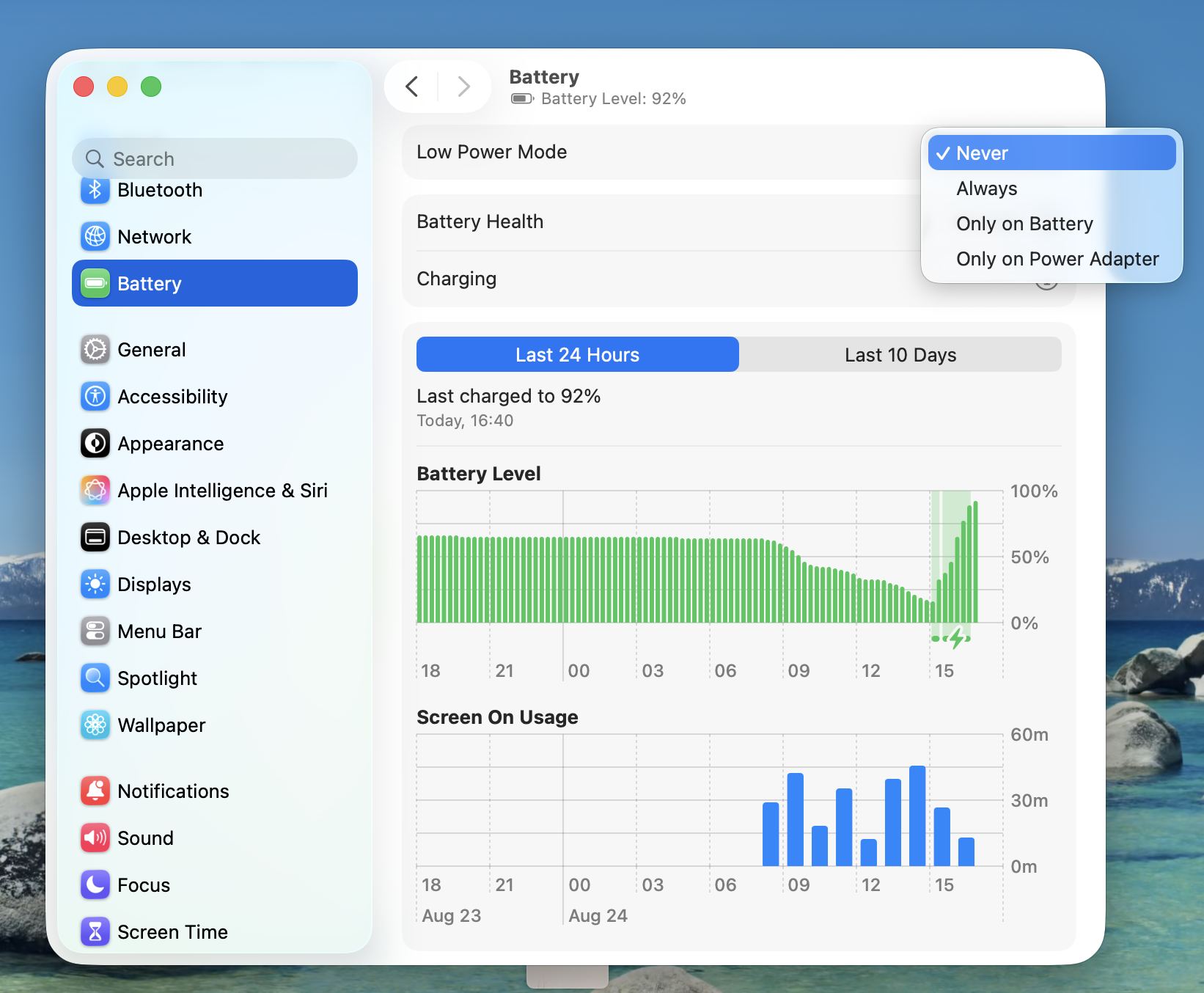
โหมดประหยัดพลังงานจะลดการใช้พลังงานเมื่อต้องการยืดอายุการใช้งานมากกว่าประสิทธิภาพสูงสุด นอกจากนี้ คุณยังสามารถหรี่แสงหน้าจอและป้องกันการทำงานที่ไม่จำเป็นขณะที่ MacBook อยู่ในโหมดพักเครื่องได้อีกด้วย (ดูคู่มืออย่างเป็นทางการของ Apple) การประหยัดพลังงานบนเครื่อง Mac นอกจากนี้ยังแนะนำให้ปิดแอปที่ไม่ได้ใช้งานและถอดปลั๊กอุปกรณ์ภายนอกที่ไม่ได้ใช้งานอยู่ด้วย
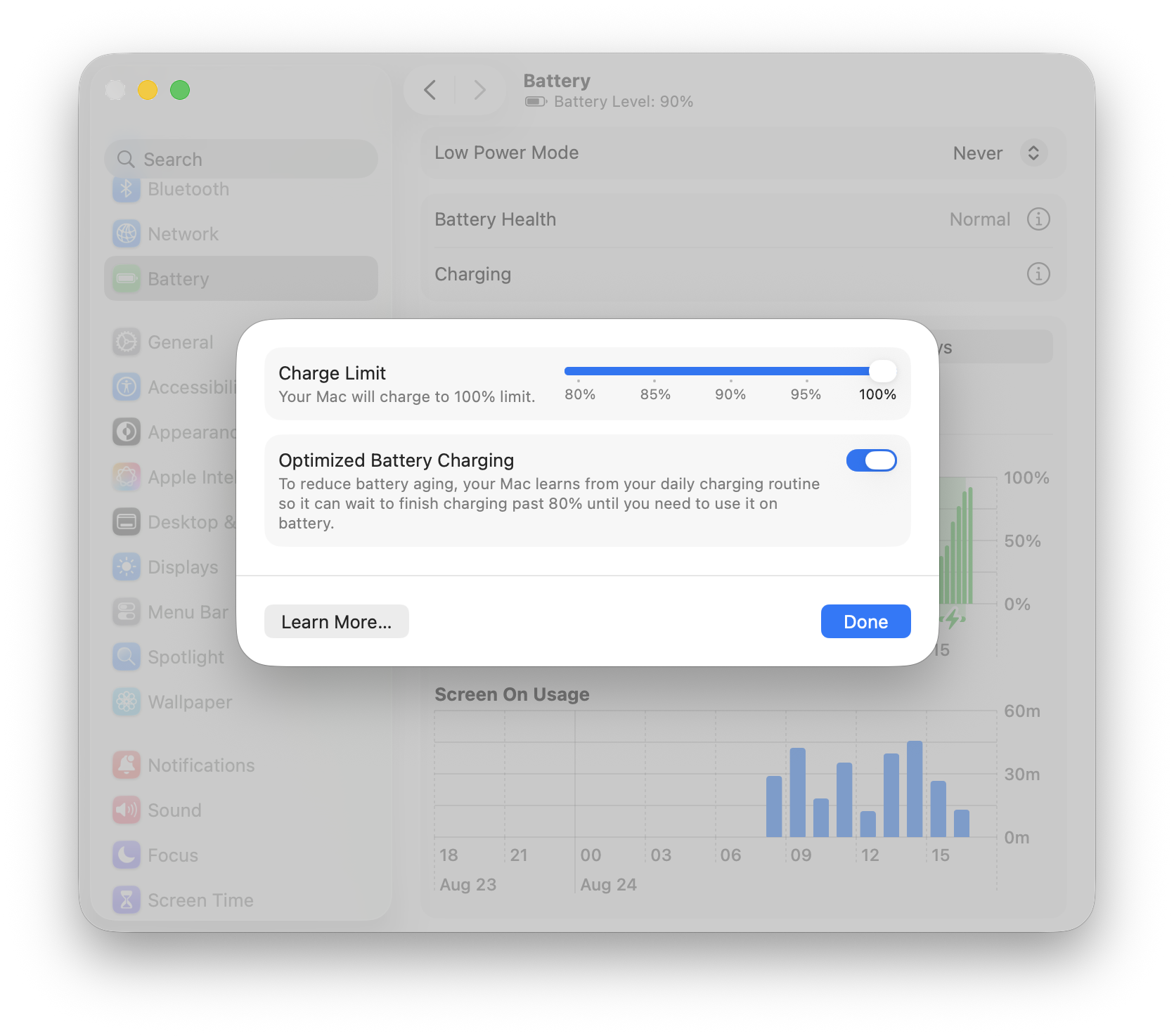
การชาร์จแบตเตอรี่แบบปรับให้เหมาะสมจะเรียนรู้รูปแบบการชาร์จปกติของคุณ และอาจหน่วงเวลาการชาร์จเกิน 80% เมื่อระบบคาดว่า MacBook จะยังคงเสียบปลั๊กอยู่ ซึ่งจะช่วยลดระยะเวลาที่แบตเตอรี่ชาร์จเต็มลง ฟังก์ชันนี้จะไม่ป้องกันรอบการชาร์จหรือหยุดการเสื่อมสภาพตามธรรมชาติของแบตเตอรี่ แต่จะช่วยลดการสึกหรอที่ไม่จำเป็นเมื่อเวลาผ่านไป คุณสามารถค้นหาตัวเลือกนี้ได้โดยคลิกปุ่มข้อมูลที่อยู่ถัดจาก การชาร์จ
แบตเตอรี่ของ MacBook ใช้งานได้นานแค่ไหน?
ไม่มีคำตอบเดียวที่ตายตัว เพราะระยะเวลาการใช้งานแบตเตอรี่ขึ้นอยู่กับรุ่นของ MacBook และวิธีการใช้งาน การใช้งานเบาๆ เช่น การท่องเว็บหรือการพิมพ์ จะใช้พลังงานน้อยกว่าการสนทนาทางวิดีโอ การเล่นเกม การพัฒนาซอฟต์แวร์ หรือการตัดต่อสื่อ นอกจากนี้ยังมีปัจจัยอื่นๆ ที่ส่งผลต่อระยะเวลาการใช้งาน ได้แก่:
- ความสว่างของหน้าจอ
- อุปกรณ์เสริมที่เชื่อมต่อ
- การซิงค์ข้อมูลเบื้องหลัง
- สภาพแบตเตอรี่
แม้แต่แล็ปท็อปที่มีอายุการใช้งานแบตเตอรี่ที่ยอดเยี่ยมในการทดสอบภายใต้การควบคุม ก็อาจหมดเร็วกว่ามากในระหว่างการใช้งานประจำวัน การประมาณการของผู้ผลิตนั้นอิงตามเงื่อนไขการทดสอบเฉพาะ และไม่สามารถแสดงถึงการใช้งานแอปและการตั้งค่าทุกรูปแบบได้ เมื่อแบตเตอรี่เสื่อมสภาพและประสิทธิภาพสูงสุดลดลง การใช้งานในปริมาณเท่าเดิมก็จะต้องชาร์จแบตเตอรี่บ่อยขึ้น
คำถามที่ว่า “MacBook ใช้งานได้นานแค่ไหนเมื่อใช้แบตเตอรี่?” นั้นแตกต่างจากคำถามที่ว่า “แบตเตอรี่ใช้งานได้นานแค่ไหน” คำถามแรกหมายถึงระยะเวลาการใช้งานระหว่างการชาร์จแต่ละครั้ง ส่วนคำถามที่สองหมายถึงสภาพของแบตเตอรี่ในระยะเวลาหลายปี จำนวนรอบการชาร์จช่วยประเมินการใช้งานในระยะยาวได้ แต่ควรพิจารณาร่วมกับความจุสูงสุด อายุของแบตเตอรี่ และปัจจัยอื่นๆ ด้วย บริการที่แนะนำ คำเตือนที่แสดงโดย macOS


