


La batería de un MacBook no se desgasta de la noche a la mañana. Su capacidad disminuye gradualmente con el uso y las recargas. El contador de ciclos de carga puede medir este desgaste hasta cierto punto, pero no refleja la situación completa. La rapidez con la que se acumulan estos ciclos también depende de las actividades que se realicen entre cargas.
Las aplicaciones que usas a diario pueden afectar notablemente la duración de la batería de tu MacBook. Un navegador con muchas pestañas abiertas, una videoconferencia y una aplicación ejecutándose en segundo plano consumen energía más rápido que las tareas más ligeras. Entender cómo macOS contabiliza los ciclos de batería y qué programas consumen más energía te ayudará a reducir el consumo innecesario y a evaluar la duración de la batería con mayor precisión.
Respuesta rápida: ¿Qué se considera un ciclo de batería de MacBook?
Un ciclo de batería no significa necesariamente cargar tu MacBook del 0 % al 100 %. Apple contabiliza un ciclo cuando has utilizado una cantidad equivalente a la capacidad total de la batería. Este uso puede producirse de una sola vez o acumularse a lo largo de varios días.
Por ejemplo, puedes usar el 40% de la batería y luego recargarla. Después de desconectarla, puedes usar otro 60%. En conjunto, estos periodos de uso de la batería cuentan como un ciclo completo. Conectar el cargador varias veces durante ese periodo no crea varios ciclos separados.
La forma en que macOS registra los ciclos de la batería ofrece una visión más clara del uso total que la que proporciona el número de veces que se conecta a la corriente. El porcentaje de batería muestra la energía disponible en ese momento, mientras que el contador de ciclos registra el uso acumulado durante la vida útil de la batería.
Para comprobar el recuento de ciclos:
- Mantén pulsada la tecla Opción y haz clic en el menú Apple.
- Seleccionar Información del sistema.
- En Hardware, seleccione Potencia y encontrar Cuenta de ciclo en la sección de Información de la batería.
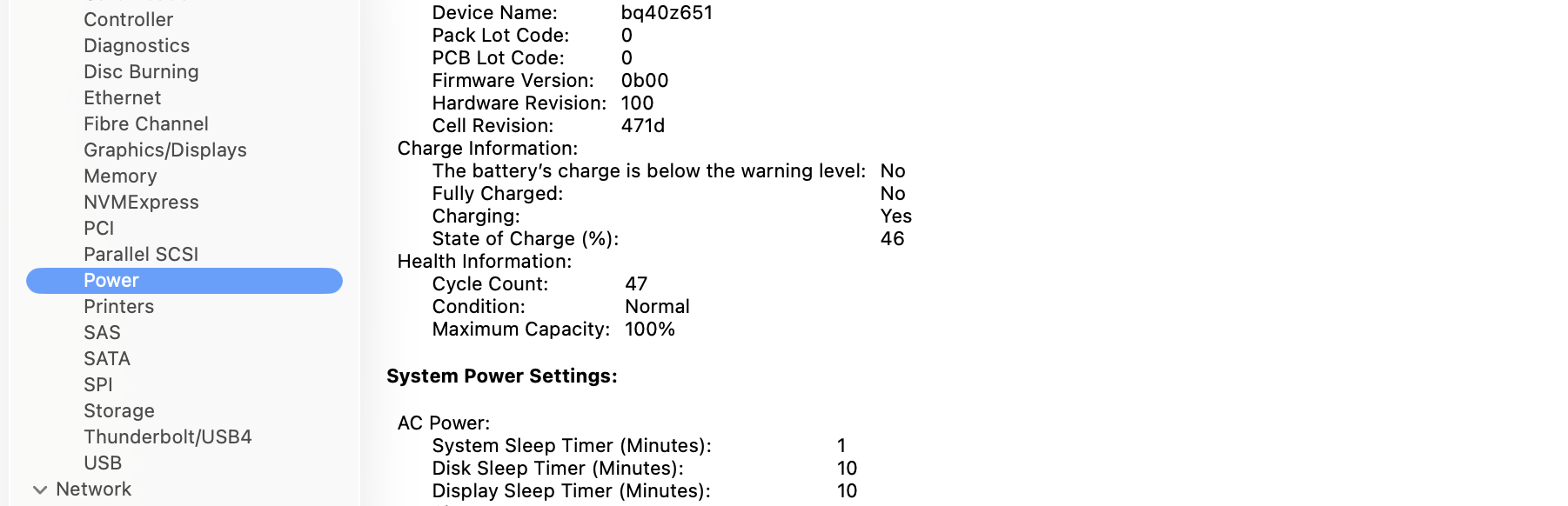
Muchos modelos recientes de MacBook están diseñados para conservar hasta el 80 % de su capacidad original tras alcanzar su máximo número de ciclos de carga, que suele ser de 1,000 ciclos en los modelos actuales. El estado real de la batería depende de la antigüedad, la temperatura, los hábitos de carga y la carga de trabajo, por lo que el número de ciclos debe tenerse en cuenta junto con la capacidad máxima y el estado de la batería que muestra macOS.
Cómo afecta el software cotidiano a la duración de la batería de un MacBook
Cada hora de uso de un MacBook puede consumir una cantidad de energía diferente. Escribir en un documento es una tarea relativamente sencilla, pero unirse a una videollamada activa simultáneamente la cámara, el micrófono, los altavoces, la conexión de red y la pantalla. La edición de fotos, los videojuegos, el desarrollo de software y la renderización de vídeo exigen mucho más del procesador y del sistema gráfico.
Los navegadores también consumen más energía de la que muchos usuarios esperan. Cada pestaña activa puede ejecutar scripts, actualizar contenido, reproducir multimedia o mostrar anuncios animados. Tener varias pestañas abiertas no es necesariamente un problema, pero unos pocos sitios web con mucho tráfico pueden consumir más energía que muchas páginas inactivas. El almacenamiento en la nube y las aplicaciones de productividad también pueden ser exigentes, ya que sincronizan archivos y buscan actualizaciones mientras trabajas en otras aplicaciones.
Las aplicaciones no utilizadas y los procesos en segundo plano siguen consumiendo energía.
Cerrar la ventana de una aplicación no detiene todos los procesos conectados a ella. Las utilidades de la barra de menú, los agentes de actualización, las extensiones del navegador, los servicios en la nube y los elementos de inicio de sesión pueden seguir funcionando en segundo plano. Individualmente, consumen poca energía, pero varios procesos innecesarios pueden afectar el consumo total de batería.
Vale la pena revisar las aplicaciones que ya no usas. Si necesitas una herramienta para eliminar software y sus archivos relacionados, puedes comparar las Los mejores limpiadores de aplicaciones para Mac y elige la opción que mejor se adapte a tus necesidades. Eliminar una aplicación no mejorará directamente la química de la batería ni restaurará la capacidad perdida, pero puede reducir el consumo de batería cuando la aplicación se inicia automáticamente o mantiene activos los servicios en segundo plano.
Antes de eliminar cualquier programa, compruebe si el software está realmente activo:
- Abre el Monitor de Actividad y selecciona la pestaña Energía para ver qué aplicaciones tienen el mayor impacto energético.
- Visita Configuración del sistema > General > Elementos de inicio de sesión y extensiones para encontrar los programas que tienen permiso para abrirse al iniciar sesión o ejecutarse en segundo plano.
Esto te ayuda a identificar las verdaderas causas del consumo innecesario de batería.
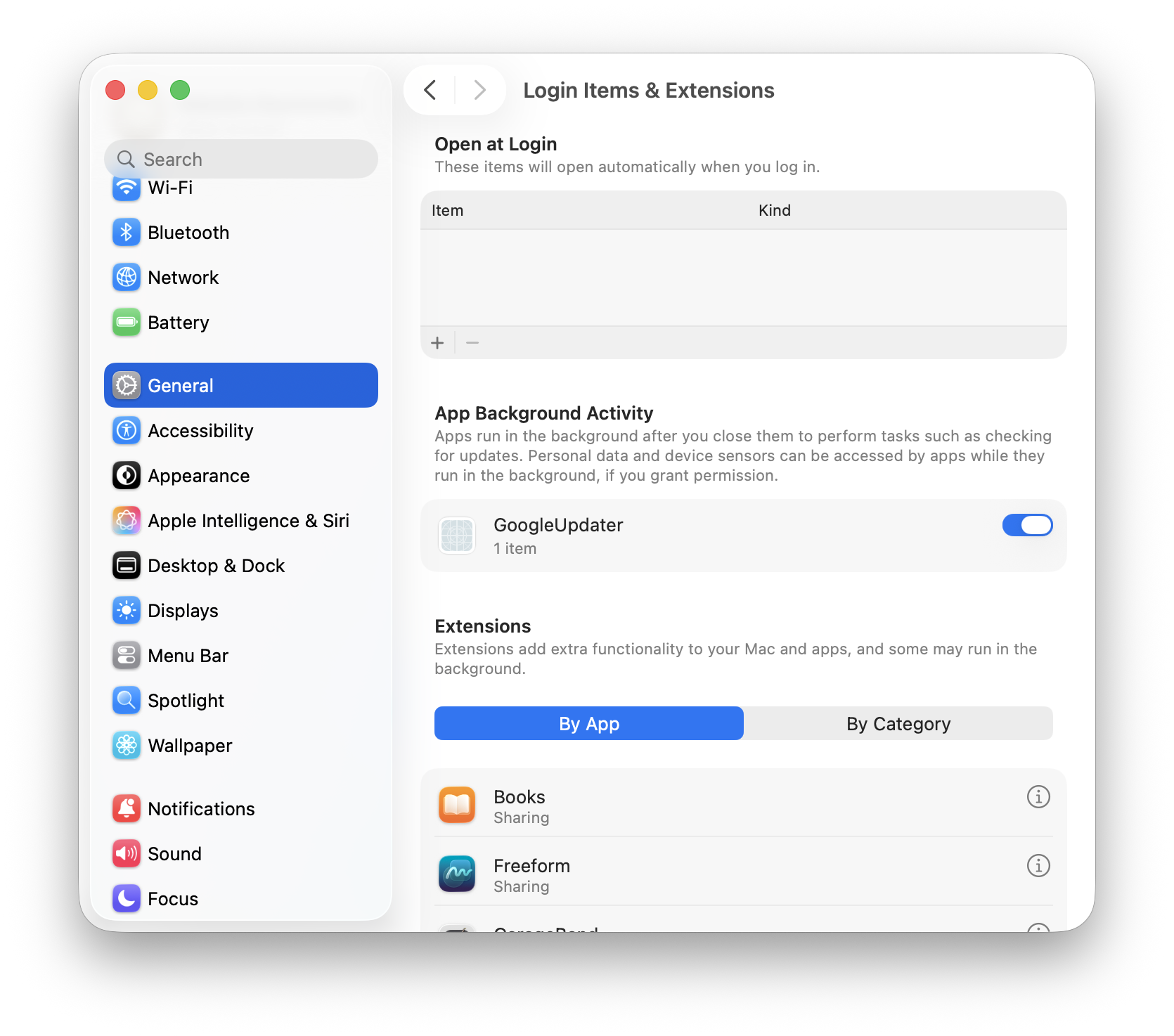
Ajusta la configuración de energía de tu MacBook para reducir el consumo innecesario de batería.
No es necesario evitar el software exigente cada vez que trabajes sin el cargador. Unos pocos cambios pueden reducir el consumo de energía de las tareas que no requieren el máximo rendimiento.
Abre Ajustes del Sistema > Batería para consultar las opciones de energía disponibles en tu MacBook. Las opciones exactas dependen del modelo y la versión de macOS.
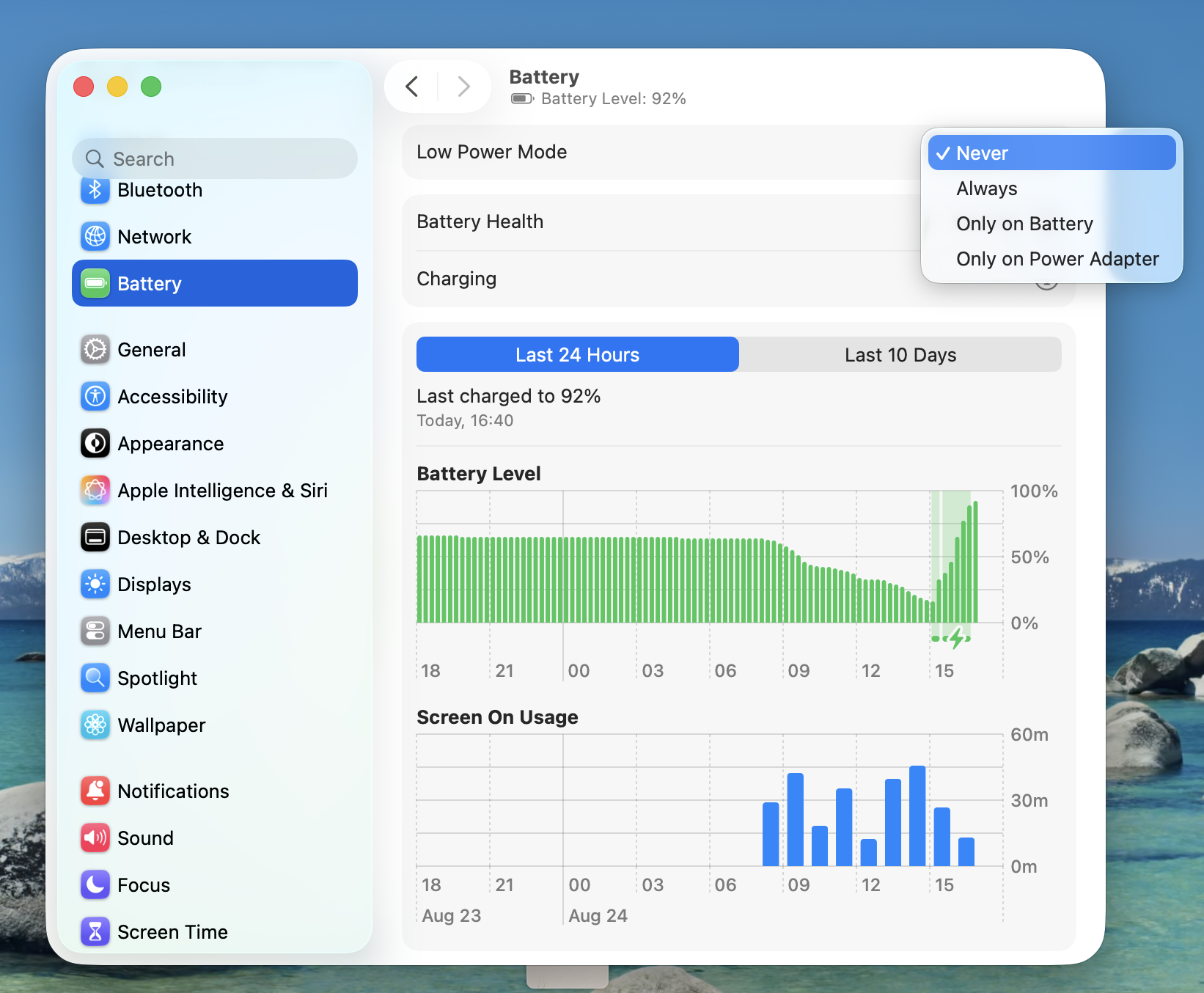
El modo de bajo consumo reduce el consumo de energía cuando una mayor duración de la batería es más importante que el rendimiento máximo. También puedes atenuar la pantalla y evitar actividades innecesarias mientras el MacBook está en reposo. La guía oficial de Apple para ahorrar energía en un Mac También recomienda cerrar las aplicaciones que no se utilicen y desconectar los dispositivos externos que no estén en uso.
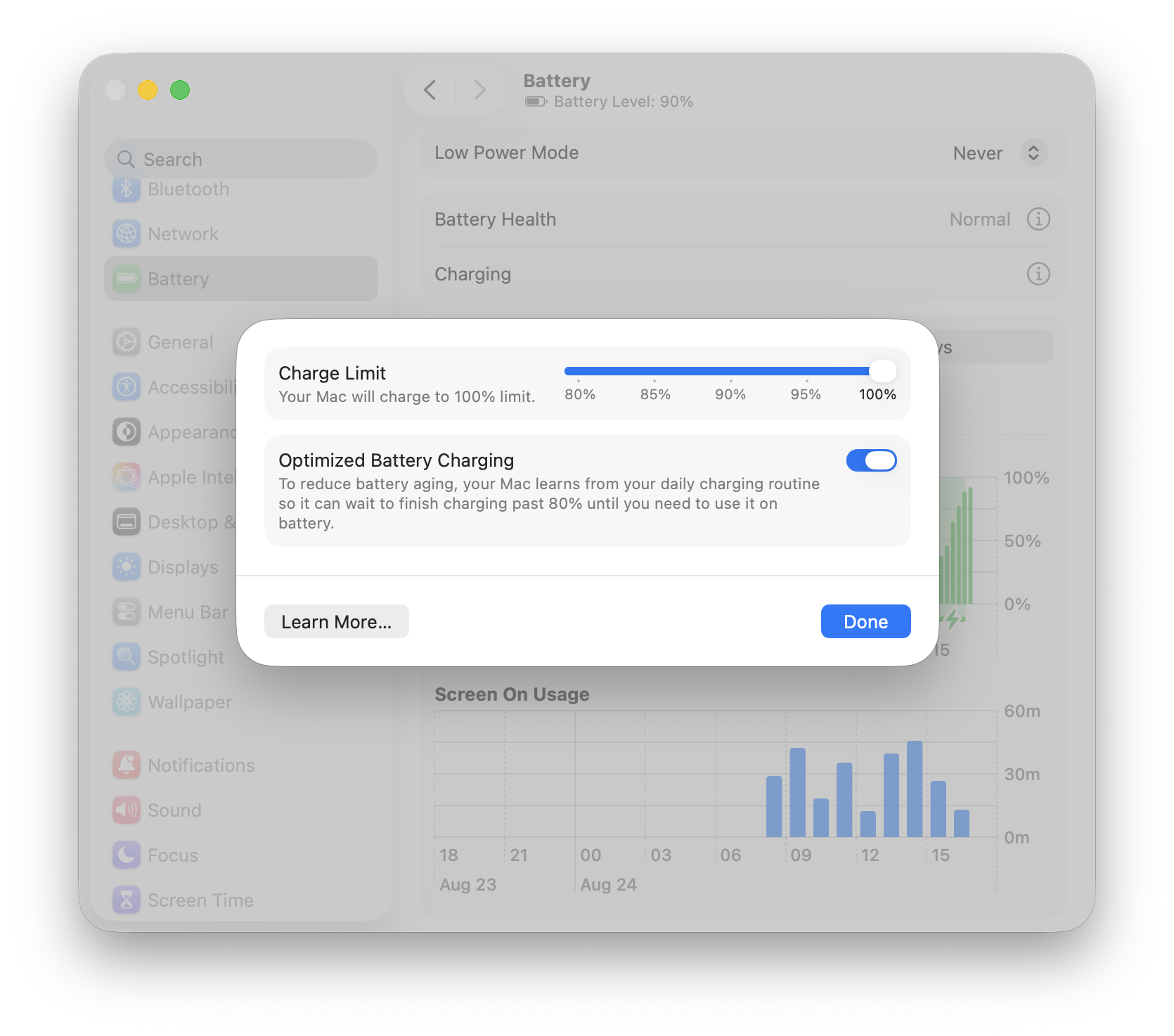
La función de carga optimizada aprende tu rutina de carga habitual y puede retrasar la carga hasta superar el 80 % cuando prevé que el MacBook permanezca enchufado. Esto reduce el tiempo que la batería permanece completamente cargada. No evita los ciclos de carga ni detiene el envejecimiento natural de la batería, pero puede reducir el desgaste innecesario con el tiempo. Puedes encontrar esta opción haciendo clic en el botón de información junto a «Carga».
¿Cuánto dura la batería de un MacBook?
No existe una respuesta única, ya que la duración de la batería depende del modelo de MacBook y de su uso. Navegar por internet o escribir consume menos energía que realizar videollamadas, jugar videojuegos, desarrollar software o editar contenido multimedia. Otros factores que afectan la duración de la batería incluyen:
- Brillo de la pantalla
- Accesorios conectados
- Sincronización en segundo plano
- Condición de la batería
Incluso un portátil con una excelente autonomía en pruebas controladas puede agotarse mucho más rápido durante el uso diario. Las estimaciones del fabricante se basan en condiciones de prueba específicas y no representan todas las combinaciones de aplicaciones y configuraciones. A medida que la batería envejece y su capacidad máxima disminuye, la misma carga de trabajo requerirá una carga más frecuente.
La pregunta "¿Cuánto dura la batería de un MacBook?" es diferente de preguntar cuánto tiempo permanece utilizable la batería. La primera se refiere al tiempo de funcionamiento entre cargas; la segunda se refiere al estado de la batería a lo largo de varios años. El número de ciclos ayuda a evaluar el uso a largo plazo, pero debe considerarse junto con la capacidad máxima, la antigüedad de la batería y cualquier Servicio recomendado Advertencia mostrada por macOS.


