


MacBookのバッテリーは、一夜にして信頼性の高い状態から劣化するわけではありません。使用と充電を繰り返すうちに、容量は徐々に低下していきます。充電サイクル数は、その使用状況をある程度把握するのに役立ちますが、全てを物語るものではありません。充電サイクルがどれくらいの速さで蓄積されるかは、充電と充電の間に何をするかによっても左右されます。
毎日使用するアプリによって、MacBookのバッテリー駆動時間は大きく変わります。アクティブなタブが多数開いているブラウザ、ビデオ会議、バックグラウンドで動作しているアプリなどは、軽い作業よりも早く電力を消費します。macOSがバッテリーサイクルをどのようにカウントしているか、どのプログラムが最も多くのエネルギーを消費しているかを理解することで、不要な電力消費を抑え、バッテリーの状態をより正確に把握することができます。
簡単な回答:MacBookのバッテリーサイクルとは?
バッテリーサイクルとは、必ずしもMacBookを0%から100%まで充電することを意味するわけではありません。Appleは、バッテリーの最大容量に相当する量の電力を使用した時点で1サイクルとカウントします。この電力使用量は、一度にまとめて使用することも、数日かけて徐々に増やしていくことも可能です。
例えば、バッテリーを40%使用してから充電し、その後プラグを抜いた状態でさらに60%使用したとします。これらのバッテリー使用期間を合わせて、1回のサイクルとしてカウントされます。この期間中に充電器を複数回接続しても、複数のサイクルとしてカウントされるわけではありません。
macOSがバッテリーサイクルを記録する方法は、充電回数よりもバッテリーの総使用量をより明確に把握できます。バッテリー残量(パーセント表示)は現在使用可能な電力を示し、サイクル数はバッテリーの寿命全体における累積使用量を示します。
サイクル数を確認するには:
- Optionキーを押しながらAppleメニューをクリックします。
- 選択 システム情報.
- ハードウェアで、 出力 そして、見つけます サイクル数 バッテリー情報セクションをご覧ください。
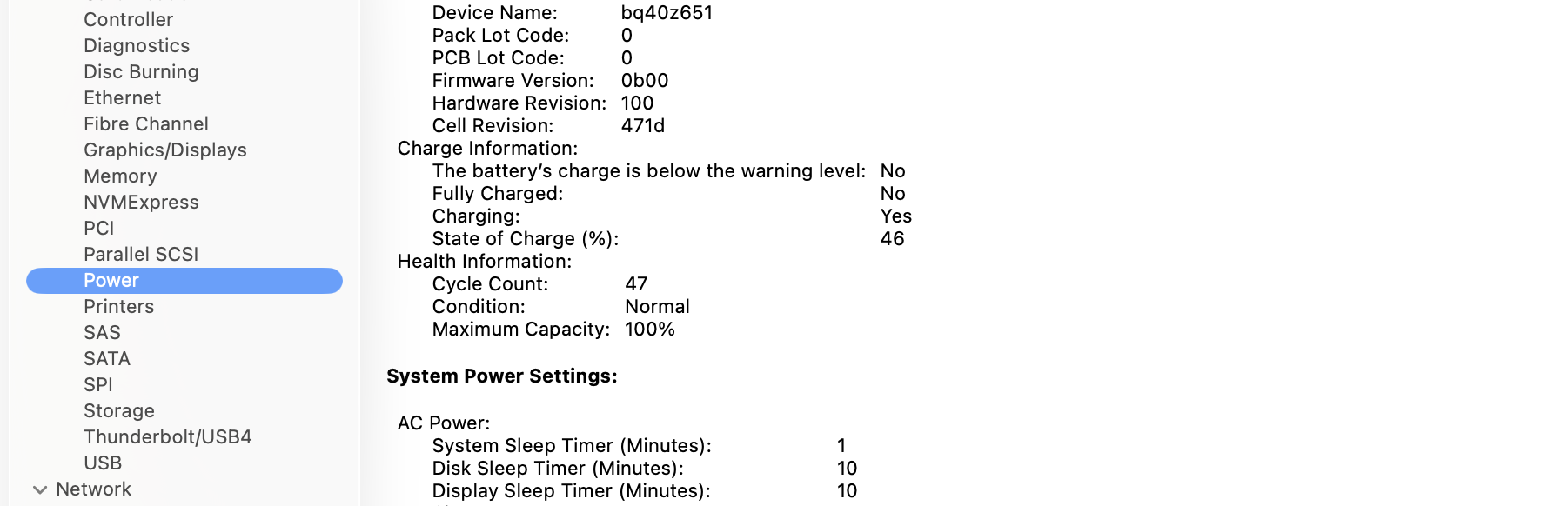
最近のMacBookの多くは、最大充放電サイクル数(現行モデルでは一般的に1,000サイクル)においても、元の容量の最大80%を維持するように設計されています。ただし、実際の状態は使用年数、温度、充電習慣、作業負荷によって異なるため、充放電サイクル数は最大容量やmacOSに表示されるバッテリー状態と併せて考慮する必要があります。
日常的に使用するソフトウェアがMacBookのバッテリー寿命に与える影響
MacBookの使用時間は、用途によって消費エネルギー量が異なります。文書作成は比較的軽い作業ですが、ビデオ通話に参加すると、カメラ、マイク、スピーカー、ネットワーク接続、ディスプレイが同時に作動します。写真編集、ゲーム、ソフトウェア開発、ビデオレンダリングなどは、プロセッサとグラフィックシステムに大きな負荷をかけます。
ブラウザは、多くのユーザーが想像する以上に電力を消費します。アクティブなタブごとに、スクリプトの実行、コンテンツの更新、メディアの再生、アニメーション広告の表示などが行われるためです。複数のタブを開いていること自体は必ずしも問題ではありませんが、アクセス頻度の高いウェブサイトがいくつかあると、多くの非アクティブなページよりも多くの電力を消費する可能性があります。クラウドストレージや生産性向上アプリも、ユーザーが他の場所で作業している間にファイルを同期したり、アップデートを確認したりするため、電力消費量が多くなる場合があります。
使用されていないアプリやバックグラウンドプロセスもエネルギーを消費する
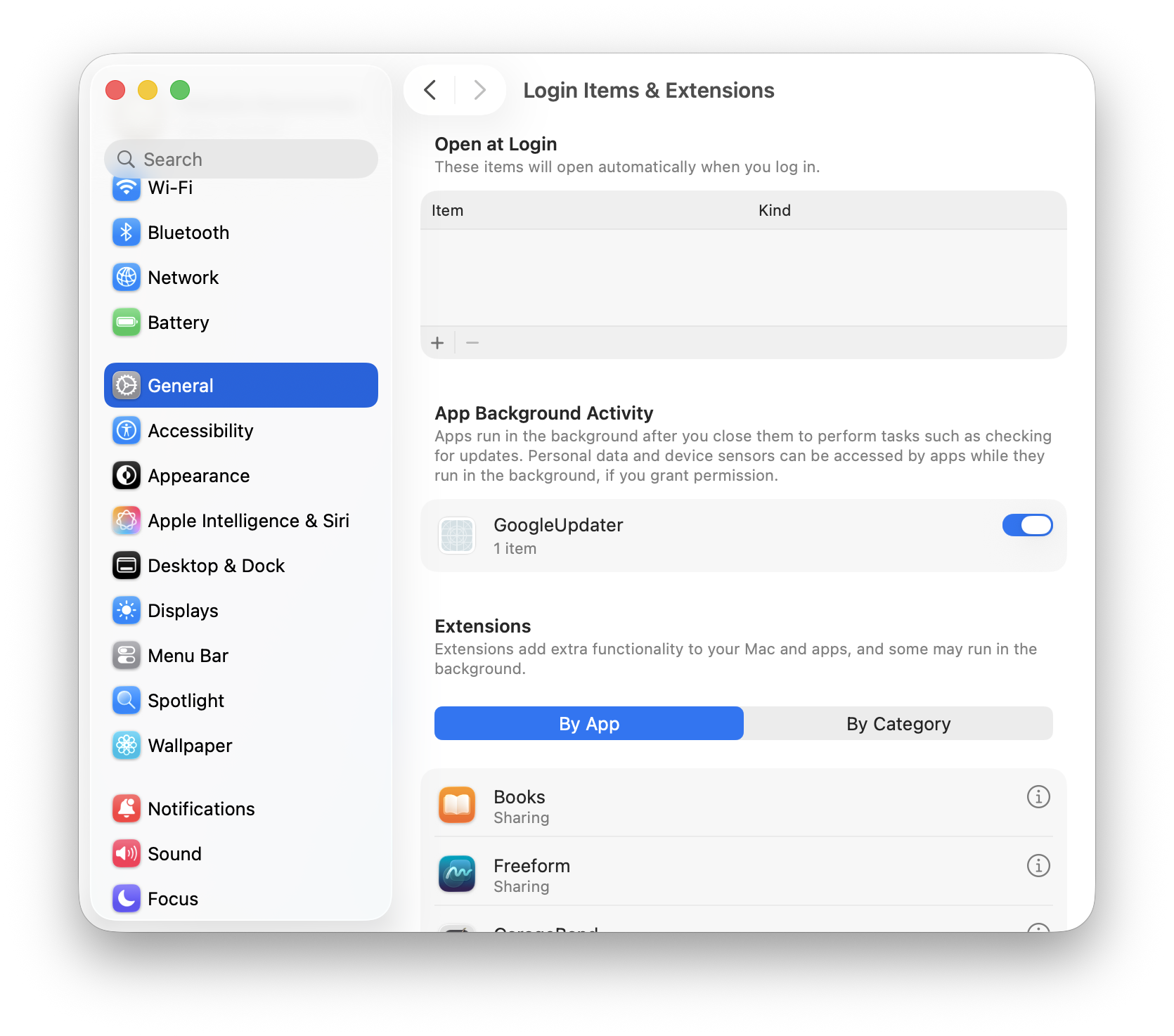
アプリのウィンドウを閉じても、それに接続されているすべてのプロセスが停止するわけではありません。メニューバーのユーティリティ、アップデートエージェント、ブラウザ拡張機能、クラウドサービス、ログイン項目などは、バックグラウンドで動作し続ける可能性があります。個々のプロセスは消費電力が少ないものの、不要なプロセスが複数存在すると、バッテリー消費量全体に影響を与える可能性があります。
使わなくなったアプリケーションを見直す価値があります。ソフトウェアとその関連ファイルを削除するツールが必要な場合は、 Mac向けのおすすめアプリクリーナー そして、ご自身のニーズに合ったオプションを選択してください。アプリを削除しても、バッテリーの化学組成が直接改善されたり、失われた容量が回復したりするわけではありませんが、アプリが自動起動したり、バックグラウンドサービスがアクティブになったりする際のバッテリー消費を抑えることができます。
何かを削除する前に、ソフトウェアが実際にアクティブになっているかどうかを確認してください。
- アクティビティモニタを開き、「エネルギー」タブを選択すると、どのアプリが最もエネルギー消費量が多いかを確認できます。
- システム設定 > 一般 > ログイン項目と拡張機能にアクセスすると、ログイン時に開くことが許可されているプログラムや、バックグラウンドで実行することが許可されているプログラムを確認できます。
これにより、不要なバッテリー消費の真の原因を特定するのに役立ちます。
MacBookの電源設定を調整して不要な電力消費を削減する
充電器なしで作業するたびに、負荷の高いソフトウェアの使用を避ける必要はありません。いくつかの設定を変更するだけで、フルパフォーマンスを必要としないタスクの消費電力を削減できます。
MacBookの電源設定を確認するには、「システム設定」>「バッテリー」を開いてください。表示されるオプションは、機種とmacOSのバージョンによって異なります。
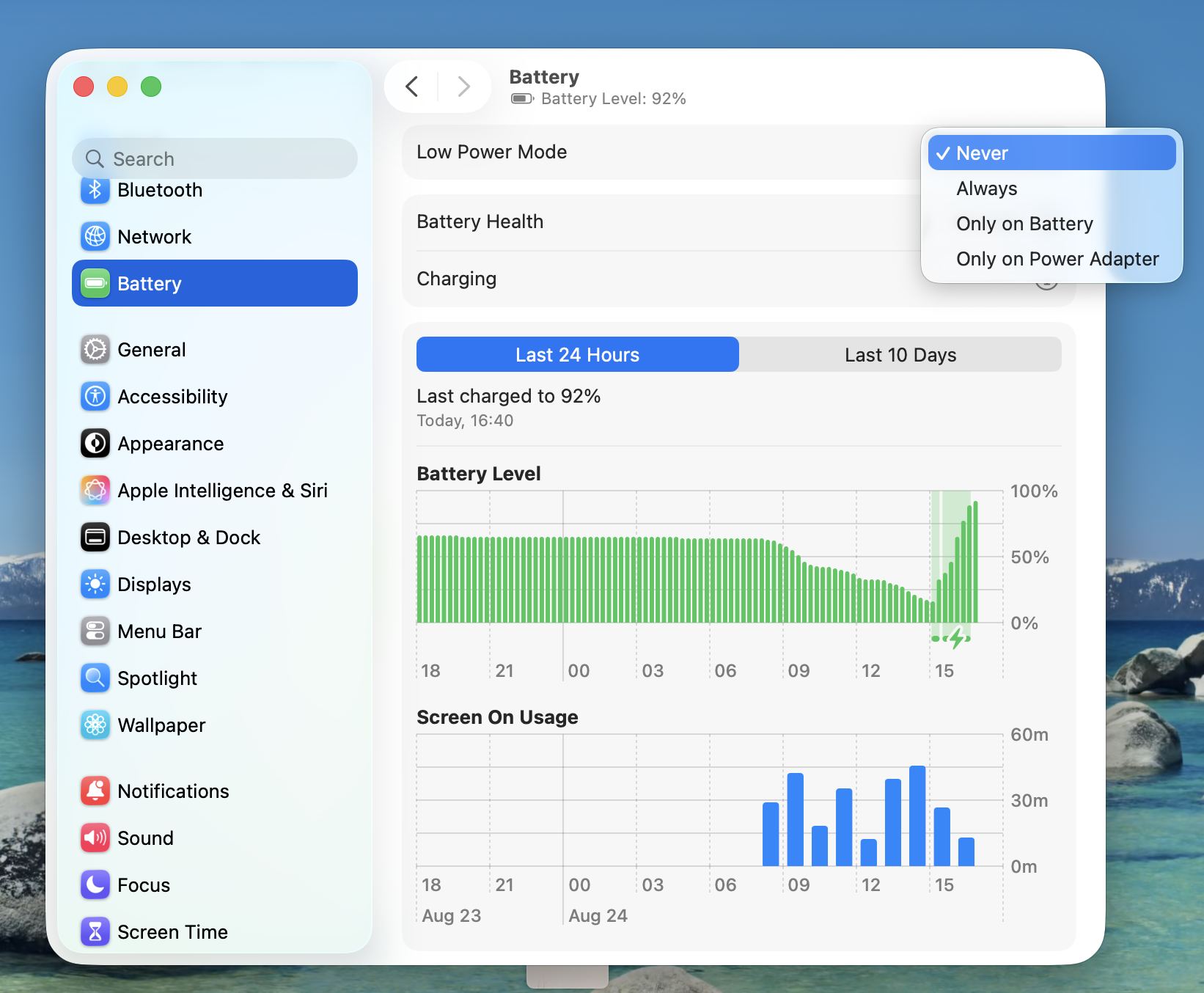
低電力モードは、最大パフォーマンスよりも長時間駆動が重要な場合にエネルギー消費を削減します。また、MacBookがスリープ状態のときにディスプレイを暗くして不要な操作を防ぐこともできます。Appleの公式ガイド Macでエネルギーを節約する また、使用していないアプリを閉じたり、現在使用していない外部機器の接続を解除したりすることも推奨します。
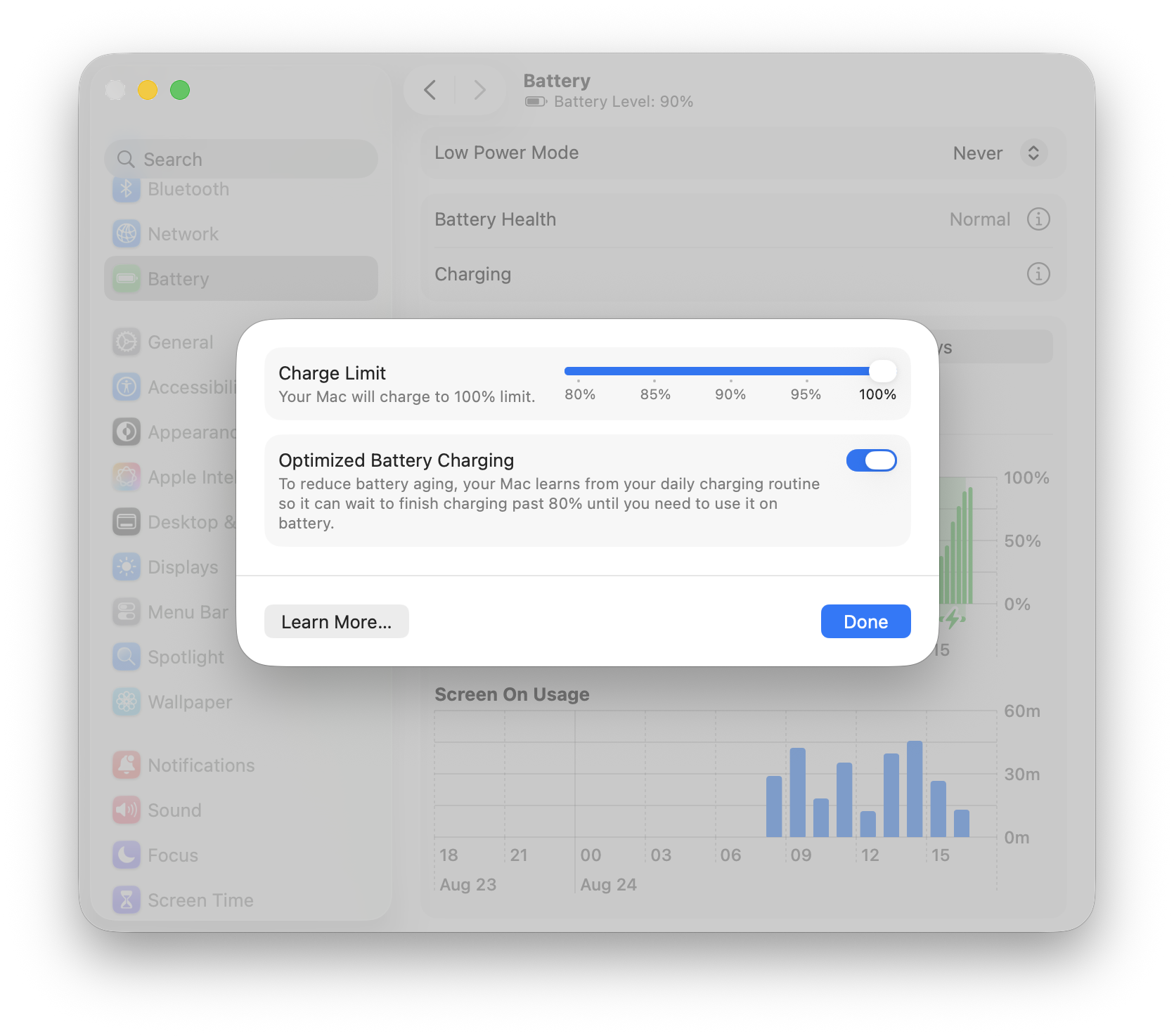
最適化されたバッテリー充電は、ユーザーの通常の充電パターンを学習し、MacBookが電源に接続されたままになると予想される場合、80%を超えて充電を開始するのを遅らせることがあります。これにより、バッテリーが完全に充電された状態での時間が短縮されます。充電サイクルを妨げたり、バッテリーの自然な劣化を止めたりすることはできませんが、時間の経過に伴う不要な摩耗を軽減できます。このオプションは、「充電」の横にある情報ボタンをクリックすると表示されます。
MacBookのバッテリーはどれくらい持ちますか?
バッテリー駆動時間はMacBookのモデルや使用方法によって異なるため、一概に答えることはできません。軽いブラウジングや文章作成は、ビデオ通話、ゲーム、ソフトウェア開発、メディア編集よりも消費電力が少なくなります。駆動時間に影響を与えるその他の要因としては、以下のようなものがあります。
- 画面の明るさ
- 接続されたアクセサリ
- バックグラウンド同期
- バッテリーの状態
管理されたテスト環境ではバッテリー駆動時間が優れているノートパソコンでも、日常的な作業ではバッテリーの消耗がはるかに速くなる可能性があります。メーカーの推定値は特定のテスト条件に基づいており、すべてのアプリと設定の組み合わせを網羅しているわけではありません。バッテリーの経年劣化により最大容量が低下すると、同じ作業負荷でも充電頻度が高くなります。
「MacBookのバッテリー駆動時間はどれくらいですか?」という質問は、バッテリーがどれくらい使える状態が続くかという質問とは異なります。前者は充電間の稼働時間を指し、後者は数年間のバッテリーの状態を指します。サイクルカウントは長期使用を評価するのに役立ちますが、最大容量、バッテリーの経年劣化、その他の要因と併せて考慮する必要があります。 おすすめサービス macOSが表示する警告。


