CS2でバッテリーを節約する方法を知りたい場合、魔法のような設定は存在しません。Counter-Strike 2のバッテリー寿命は、主にフレームレート、画面のリフレッシュレート、そしてゲームのレンダリングにノートパソコンがどれだけ負荷をかけるかという3つの要素のバランスによって決まります。Windows自体も、リフレッシュレートが高いほど消費電力が増えることを指摘しており、Microsoftもバッテリー寿命が重要な場合は、グラフィック設定でアプリを省電力モードに設定することを推奨しています。
これは重要なことです。なぜなら、CS2は、特にパフォーマンス、アイデンティティ、さらにはゲームプレイ全体に関する体験を重視するプレイヤーにとって、デフォルトで最大限の応答性を追求するタイプのゲームだからです。 CS2スキンを購入するバッテリー駆動のノートパソコンでは、これはすぐに無駄な電力消費につながります。競技性の高いシューティングゲームは、長時間電源に接続せずにプレイすることを目的としている場合、必ずしも最高のフレームレートで動作させる必要はありません。NVIDIAのBattery Boost機能はまさにこの目的のために存在します。フレームレートを下げて効率を最適化することで、ゲーム中のノートパソコンのバッテリー駆動時間を延ばします。
基本ルール:FPSは最大のバッテリー消費量
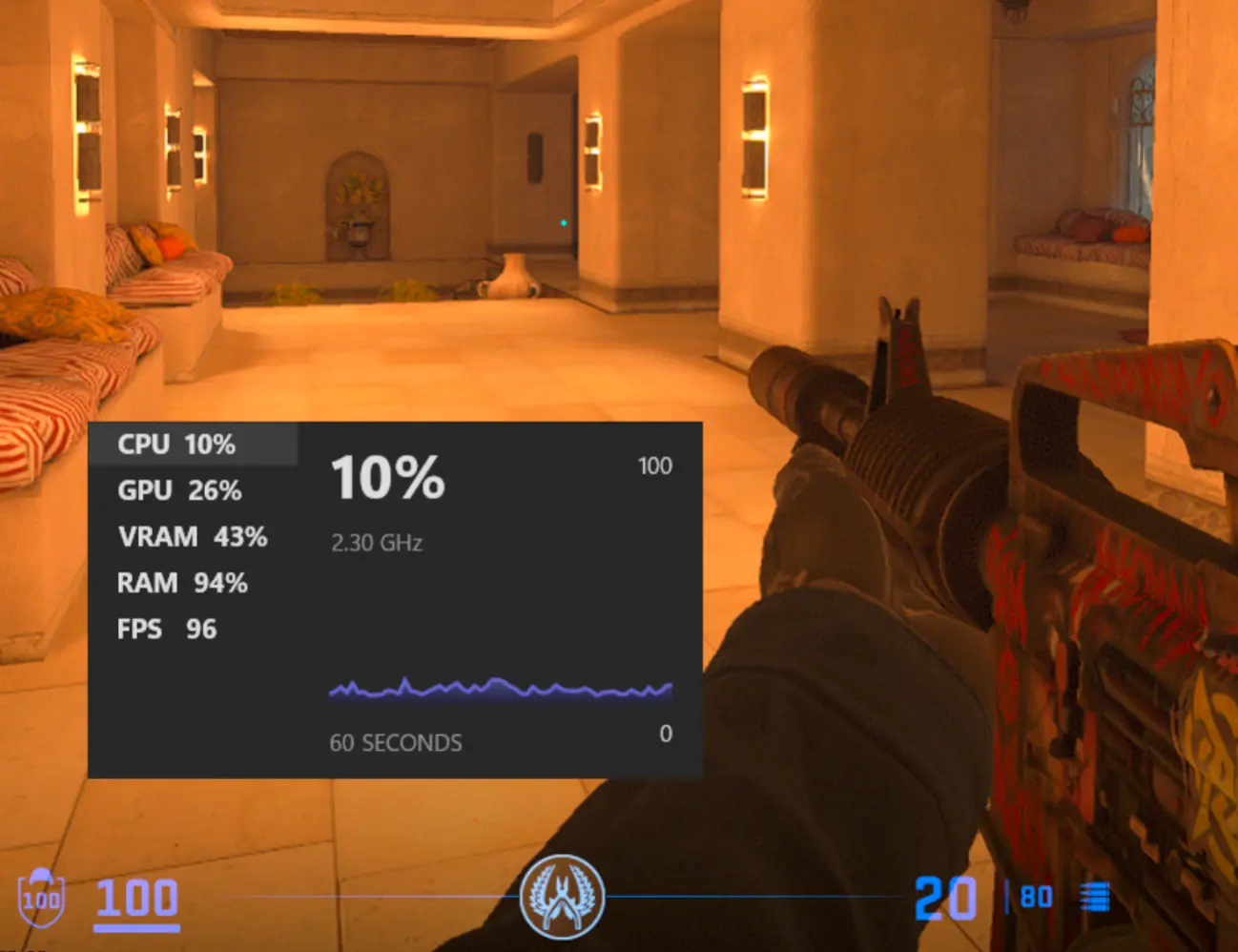
この話題で最も重要な関係は、CS2のフレームレートとバッテリー寿命です。システムが生成しようとするフレーム数が増えるほど、CPUとGPUの負荷が高まり、バッテリーの消耗も速くなります。そのため、フレームレート制限は通常、最も効果的なバッテリー節約策となります。Valveはバッテリー寿命を延ばすため、Steam Deckにフレームレート制限機能を組み込みました。NVIDIAのBattery Boostも同様に、フレームレートを制限することでノートパソコンのゲーム時間を延長します。
ですから、もし何か一つだけ変更するとしたら、それを変更してください。バッテリー駆動時に非常に高いフレームレート(FPS)を目指すノートパソコンは、レイテンシー動作をテストしている場合を除き、ほとんどの場合、エネルギーを無駄に消費します。バッテリー駆動を最優先にプレイする場合、不安定な高フレームレートよりも、安定した低フレームレートの方が優れています。
バッテリー優先のCS2セットアップのベスト
| 設定エリア | バッテリー優先の推奨事項 | なぜ役立つのか |
| FPSキャップ | フレームレートを60FPSに制限するか、バッテリー寿命をさらに延ばしたい場合は40~50FPSに制限してください。 | フレームレートの目標値を下げると、CPU/GPUの負荷が軽減されます。 |
| リフレッシュ・レート | バッテリー駆動時は、144Hz/165Hzから60Hzに下げてください。 | リフレッシュレートが高いほど、消費電力も増えます。 |
| Windowsのグラフィック設定 | Windowsのグラフィック設定でCS2を省電力モードに設定する | Windowsは低電力グラフィックスの動作を優先することができます |
| パワーモード | 必要に応じてWindowsのバッテリーセーバー/低電力モードを使用してください。 | システム全体の消費電力を削減します。 |
| ゲーム内ビジュアル | 影やエフェクトを下げ、必要に応じてのみアップスケールする | レンダリングの負荷を軽減します |
| バックグラウンドロード | ブラウザのタブ、ランチャー、RGBアプリ、オーバーレイを閉じます。 | CPU、RAM、場合によってはGPUの処理能力を解放します。 |
Microsoftは、設定 > システム > ディスプレイ > 詳細ディスプレイでディスプレイのリフレッシュレートを下げることができること、また、設定 > システム > ディスプレイ > グラフィックスでアプリの省電力モードを選択できることを明記しています。
フレームキャップから始めましょう
CS2のバッテリー節約設定では、フレームレートの上限が基本となります。ノートパソコンが通常、電源接続時にCS2を120~200FPSで動作させる場合、バッテリー駆動時にも同じフレームレートを維持しようとする必要はありません。システムが実際には必要のない余分なフレームを無理に追い求めると、バッテリー消費量が急速に増加します。
NVIDIAのBattery Boostは、この点において有効な証拠となる。ASUSもゲーミングノートPCのバッテリーガイドの中で、Battery Boostはテストにおいてフレームレートを30FPSに制限し、バッテリー駆動時間を約25%向上させたと述べている。具体的な数値は機種やゲームによって異なるが、傾向は明らかだ。つまり、FPS目標値を低く設定することでバッテリー駆動時間が長くなるということだ。
ほとんどのプレイヤーにとって、フレームレートを60FPSに制限するのが最適なスタート地点です。ノートPCが古い場合や、電源に接続せずに長時間プレイしたい場合は、40~50FPSでも問題ありません。CS2はこれらのレベルでも十分にプレイ可能で、特に練習、デモ、カジュアルなマッチメイキング、あるいは充電器から離れた場所での短時間のプレイが目的であれば最適です。
次に、画面のリフレッシュレートを下げます。
多くの人はゲームの設定ばかりに注目し、ディスプレイの設定を忘れがちです。これは間違いです。マイクロソフトは、リフレッシュレートが高いほど消費電力が増えることを明確に述べており、バッテリー寿命が重要な場合はディスプレイのリフレッシュレートを下げることを推奨しています。
これは、ゲーム本体以外でCS2の低消費電力設定を行う最も簡単な方法の一つです。ノートPCのリフレッシュレートが144Hzまたは165Hzに設定されている場合、バッテリー駆動時に60Hzに切り替えることは、最も簡単に効果が得られる方法の一つです。これにより、ディスプレイの消費電力が削減されるだけでなく、CS2で不必要に高いFPSを追い求めるという心理的な負担も軽減されます。バッテリー駆動を最優先するプロファイルでは、60Hzディスプレイと60FPSのフレームレート制限をデフォルト設定として考えてください。
Windowsのグラフィックと電源コントロールを適切に使用する
次のステップはCS2の外部で行います。Microsoftのバッテリー節約に関するガイダンスでは、アプリごとにカスタムグラフィックオプションを設定して省電力モードを選択できると明記されています。また、バッテリーセーバーの動作を含むWindowsの電源とバッテリーの設定についても説明されています。
つまり、最適なCS2ノートパソコン設定はCS2メニュー内だけにあるわけではありません。以下の設定も含まれます。
- Windowsのグラフィック設定でCS2を省電力モードに設定してください。
- 電源プラグを抜いたときに、バッテリーセーバーまたは低電力モードを有効にする。
- ノートパソコンのリフレッシュレートを60Hzに下げてください。
- バックグラウンドアプリやオーバーレイは最小限に抑えましょう。
- ゲームをフレームレート制限なしで実行するのではなく、固定のフレームレート制限を使用してください。
ゲーム内のどの設定を最初に低くすべきか
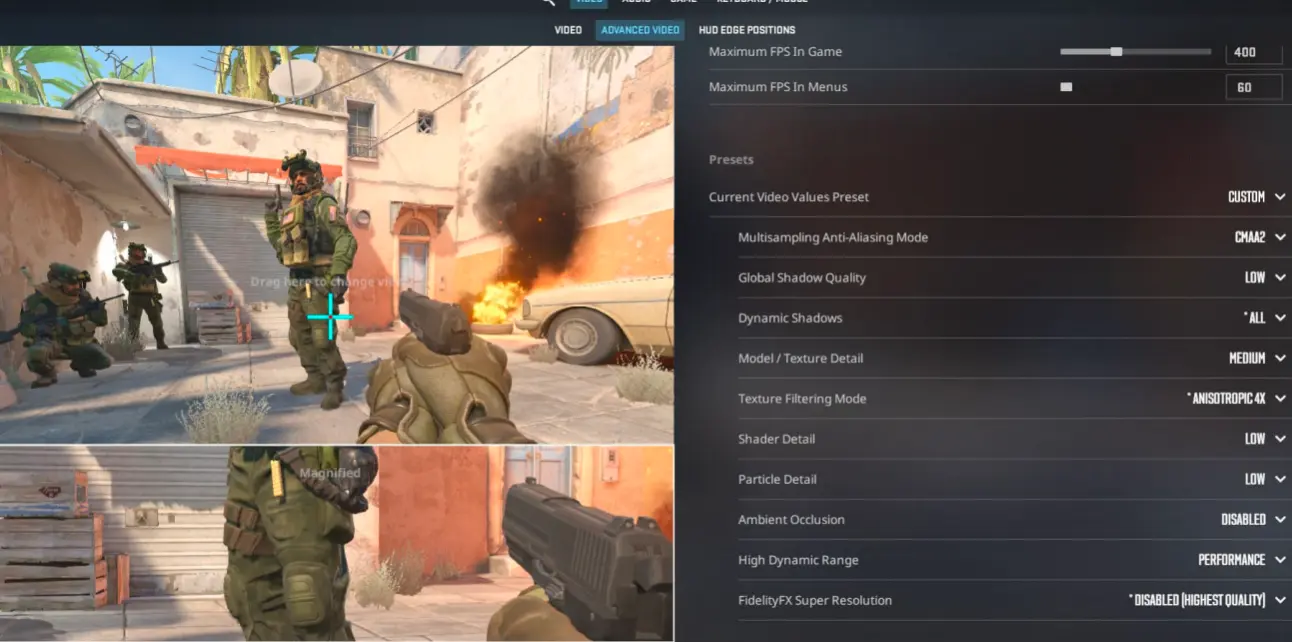
フレームレート制限が大部分の負荷を軽減してくれるとしても、ゲーム内の設定は依然として重要です。バッテリー寿命に関しては、目標はシンプルです。視認性を損なわずに負荷を軽減することです。
CS2のバッテリー節約設定に関する便利なルールは、主に視認性に影響を与える設定よりも、シーンの複雑さを増す設定を下げることです。実際には、敵の視認性を悪化させる設定に手を加える前に、影、環境効果、パーティクルを多用するオプション、その他の「余分な」視覚レイヤーを下げるべきです。
Steamコミュニティで広く共有されているCS2パフォーマンスガイドによると、シャドウ品質を低くすると最大よりもFPSが向上し、アンビエントオクルージョンを有効にするとFPSが低下したとのことです。正確なパーセンテージは慎重に扱うべきですが、大まかな方向性はこれらの効果の仕組みと一致しています。複雑なライティングとシャドウ処理はパフォーマンスを低下させます。これは、CS2エコシステム全体、つまりアイテムの購入、トレード、 CS2スキンを販売しますなぜなら、パフォーマンスは依然として、彼らが日々のゲーム利用においてどれだけ快適にプレイできるかを左右するからである。
バッテリー使用時の最も安全なパターンは次のとおりです。
- 画像の鮮明度を適度に保つ
- 高額な影響を軽減し、
- きれいな照明を追い求めるのは避け、
- フレームキャップにあと任せましょう。
Skin.Landが、低スペックPCやバッテリー消費を重視するCS2プレイヤーにとっても最適なサイトである理由
パフォーマンス重視の設定記事であっても、CS2はフレームレートだけが全てではありません。多くのプレイヤーは、バッテリー消費を抑えた設定で、インベントリの閲覧、デモのレビュー、ワークショップでのエイム練習、あるいはスタイルが重要なカジュアルマッチなどに利用しています。だからこそ、Skin.Landはこうした用途にも自然にマッチするのです。CS2は、ノートパソコンのバッテリー寿命を延ばそうとしている時でも、パフォーマンスと個人の装備の個性が両立するゲームであり続けるのです。
このプラットフォームでは、CS2スキンを豊富に取り揃え、競争力のある価格で提供しています。売買オプションも充実しており、ゲームを頻繁にプレイするユーザーでもスムーズに利用できます。クレジットカードや暗号通貨による決済に対応しているため、取引も柔軟で、在庫管理もストレスなく行えます。
パフォーマンス設定とスキン管理の両方において効率性を重視するプレイヤーにとって、Skin.Landは、実際の価値と流動性を完全にコントロールしながら、クリーンでパーソナライズされた装備を維持するためのシンプルな方法を提供します。